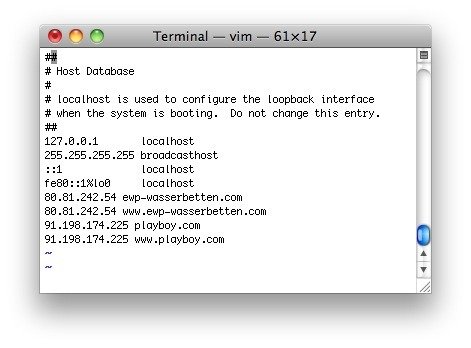

zip entpacken
Kategorie: Mac
Um (passwortgeschützte) zip Dateien (unter OSX) zu entpacken, muss man nur folgendes im Terminal eingeben:
unzip [Archivname].zip
Weiterlesen: zip entpacken »
iTunes Download – Lösung für Update Problem von iTunes 10.5
Kategorie: Mac
Neulich habe ich nichtsahnend und so treudoof wie wir Mac User ja sind im Systemupdate auf das iTunes 10.5 Update geklickt. Ich erinnere mich noch an meinen OSX und Mac Paten, der mir damals gesagt hatte: “Im Systemupdate kannst Du ruhig alles updaten. Das passt schon immer!”. Stimmte ja auch. Bis neulich!
Das iTunes 10.5 Update Problem
Nach dem iTunes Update und dem folgend gezwungenem Neustart durfte ich nämlich zum ersten Mal nur auf eine Fehlermeldung blicken, deren Problem sich nicht innerhalb des Dialogs lösen ließ!

Für das Ausführen von iTunes im 64-Bit-Modus wird Mac OS X 10.7 oder neuer benötigt
Weiter zur Lösung für dieses iTunes Update Problem
OSX: Zip Datei mit Passwort versehen
Kategorie: Mac

Zippen und Unzippen kann man unter OSX ganz schnell per Drag’n'Drop. Möchtest Du jedoch eine ZIP Datei mit einem Passwort schützen, geht das leider nicht mehr per Drag’n'Drop. Hier kannst Du Dich um Tools bemühen oder einfach Dein Terminal starten und folgendes eintippen:
Terminal Code ansehen
Apple Mac Qualität
Kategorie: Mac
Qualität vom feinsten!
In Kürze: Die Frau von Mario Barth fährt mit Ihrem Wagen über eine Tasche. In der Tasche das MacBook Air von Mario Barth. Er holts raus. Das Ding total gekrümmt. Macht es auf, drückt aufs Knöpfchen – und siehe da, das Ding geht noch!
Ok, das Display ist kaputt. Aber der Rest geht noch! Zack an nen Externen Monitor ran, und es geht noch alles!!!
Video ansehen
tar.gz entpacken mac
Kategorie: Mac

Wie entpacke ich eine tar.gz Datei auf dem Mac?
Auf dem Mac lässt sich eine tar.gz Datei im Prinzip genau so entpacken wie unter Linux: tar.gz entpacken im Terminal
geht es auch einfacher?
Ab OSX 10.6 kannst Du einfach mit einem Doppelklick auf eine tar.gz Datei im Finder mit dem internen Archivierungsprogramm die tar.gz entpacken auf dem mac.
iPhone Explorer – A USB iPhone browser for Mac and PC
Kategorie: iPod & iPhone, Mac
iPhone Explorer lets you use an iPhone, iPod Touch or iPad as if it were in disk mode or a flash drive. iPhone Explorer is an iPhone browser for Mac & PC that lets you browse the files and folders on your iPhone as if it were a normal USB flash drive or pen drive. You can use the easy drag-and-drop methods to add or remove files and folders from the iPhone. Compatible with all iPhones and iPod Touches including the new iPhone 4 and iOS 4 firmware.
Mac Tipps für Einsteiger und Fortgeschrittene
Kategorie: Mac
Irgendwie habe in letzter Zeit gar nicht mehr so vieles rein Mac technisches ins Blog geschrieben, obwohl dies ja eigentlich ein Mac Blog sein soll — bzw. die ursprüngliche Intention dieses Blogs war, Erfahrungen eines Mac EInsteigers mit anderen zu teilen. Das liegt wahrscheinlich daran, dass mein Mac nun mittlerweile schon 4 1/2 wird und ich mich wohl in dieser Welt zu wohl fühle. Vielleicht liegt es auch daran, dass der Beruf nun fast alle Zeit frisst und die Interessen sich mehr und mehr zur Fortbildung in jenen Themen verlagern.
Wenn ich mir so meinen letzten Beitrag in der Kategorie Mac ansehe, so ist die Kategorie wahrscheinlich schon voller Spinnweben und Staub. Seit Juni hab ich dort nicht mehr gefegt oder Staub gesaugt…. Aber nicht traurig sein! Was hier immer seltener wird, haben Andere in voller Pracht. Wer also auf der Suche nach Tipps für sienen Mac ist, dem kann ich warmherzig Mein-neuer-Mac-Blog.de empfehlen. Dort findest Du Tipps rund um den Mac für Einsteiger als auch Fortgeschrittene. Also genau das, was hier so rar geworden ist.
Safari 5 steht zum Update bereit
Kategorie: Mac

Gerade noch im Technikwürze 166 Podcast vernommen, schon ist er da, der neue Safari mit dem WebKit 2. Was sind die must-have Funktionen? Nun, Safari 5 führt endlich jeden Tab in einem eigenem Prozess aus, so dass wenn sich ein Tab mal aufhängen sollte — und das passiert ja doch schon mal — nicht der gesamte Browser in Mitleidenschaft gezogen wird. Es gab ja bereits Tools oder auch die eigene Funktion im Safari 4, die alle Tabs der letzten Sitzung wiederherstellt, war es aber bisher leider so, dass wenn der abstürzende Prozess immer wieder zu einem Absturz führte eine gewisse Endlosschleife entstand aus Neustarten des Safari -> Alle Tabs wiederherstellen -> Hoffen, dass man schnell genug den Übeltäter Tab schließen kann. Das (soll) gehört nun endlich der Vergangenheit an!
Geschwindigkeit
Leider muss ich gefühlter Weise feststellen, dass Webseiten sich nicht mehr so flüssig scrollen lassen wie mit dem Safari 4. Auch das Handling noch nicht fertig geladener Seiten scheint schlechter geworden zu sein. Oft ruckelts, wenn im Hintergrund noch etwas geladen wird — sogar auch wenn es im anderen Tab passiert!
Die jQuery Verarbeitung ist auch langsamer geworden. Animationen ruckeln beim ersten Start oder beim Wechseln zwischen Objekten:
Safari5 jQuery Verarbeitung (swf)
Firefox jQuery Verarbeitung (swf)
Speicherverbrauch
Ein weiteres Manko scheint mir der Speicherverbrauch zu sein. Bei gerade 4 offenen Tabs und einer Laufzeit von 1 Tag zeigt mir der Activity Manager horrense Speichervolumina an, die ich beim Safari 4 schon lange nicht mehr gesehen habe!
![]()
Reader
Der neue Webbrowser ermöglicht es nunmehr, große Artikel, die über mehrere Seiten gehen, bequem in einer Ansicht darzustellen. Dazu klickt man das Reader Icon im Adressfeld an, sollte der Browser einen Artikel identifiziert haben. Nun kann man sich den Artikel ganz ungestört und frei von Werbebanner, PopUps, etc. ansehen mit der zusätzlichen Möglichkeit, ihn direkt auszudrucken, ihn zu vergrößern oder per Mail zu versenden.[via]

![]()
Ist eigentlich eine schöne Sache, wenn es denn den RSS Feed Button nicht komplett überblenden würde. Ist der Reader Button zu sehen, verschwindet hingegen der RSS Button, so dass neue Abonnenten nur über einen RSS Link auf der Seite gewonnen werden können. Bei WordPress basierten Blogs erscheint im Artikel selbst die Reader Schaltfläche, auf der Hauptseite hingegen die RSS Schaltfläche. Ob dies auch auf anderes System der Fall ist, habe ich noch nicht eindeutig feststellen können.
Das schönste an dieser Funktion ist aber der Print! Ich drucke mir Artikel sehr oft aus, um sie dann meinen Vorgesetzten zu zeigen, oder einfach mit in die Unterlagen zu heften. Viele Webseiten bieten aber so ziemlich grauenhafte Printlayouts (kein eigene Printstyles — ist hier leider auch noch der Fall). Ich habe mich dann oft des Printliminators bedient, um die ungewollten Bereiche zu entfernen. Der Reader macht den Printliminator jetzt aber arbeitslos! Der Druck aus dem Reader heraus schaut aus, als wäre der Text mit LaTeX gesetzt! Wie auch im Lese Layout sind keine störenden oder unnützen Elemente zu sehen! Einziges Mako: Bilder werden beim Seitenumbruch immer noch zerrissen. Hier ist mal ein Beispiel dieses Artikels als PDF
Was sind denn noch die wichtigsten Neuerungen?
mit Vorschau: PDF-Seiten löschen, einfügen, verschieben
Kategorie: Mac
Um ausgewählte PDF-Dateien zusammenzuführen oder einzelne Seiten am Mac zu löschen, waren bislang Spezial-Tools wie “Acrobat”, “PDFlab” oder “PDFpen” notwendig. Doch es geht auch mit Mac-OS-X-Bordmitteln (genauer mit “Vorschau”). Screen2.0 zeigt, wie:.
Seiten selektieren und löschen:
Sie können einzelne Seiten löschen, indem Sie in die kleinen Vorschau-Thumbnails in der Fenster-Seitenleiste klicken (auch mit Mehrfach-Selektionen mit Command- bzw. Shift-Klicks, bzw. mit Klicken in Thumbnails und danach Command-A alles auswählen). Drücken Sie dann Command-Delete (oder Shift-Command-Backspace auf nem MacBook), um diese zu löschen.
Seiten einfügen:
Zum Einfügen einzelner Seiten eines PDFs oder ganzer PDF-Dokumente öffnen Sie beide PDF-Dokumente. Wählen Sie die einzufügenden Seiten in dem einen Fenster aus (siehe oben). Ziehen Sie die Seiten mit der Maus an die gewünschte Position (diese wird rot markiert) in dem anderen PDF-Dokument. Fertig.
Seiten verschieben:
Auf ähnliche Weise können Seiten innerhalb eines Dokuments verschoben werden. Einfach in der Seitenleiste auswählen und per Drag-and-Drop verschieben.
AirPort Update für Snow Leopard
Kategorie: Mac
Das aktuelle AirPort Update für Snow Leopard behebt tatsächlich alle Probleme, die ich seit dem Upgrade auf 10.6 mit Airport hatte. Fast schien es mir schon, ich müsste mit der Tatsache leben, dass die DHCP Leases bei jedem Aufwachen des Macs einer Roulette Partie glichen und nur nach längerer “Überdenkzeit” aktualisiert wurden. Seit dem Update, stelle ich aber diesbezüglich keine Probleme mehr fest.