Dein Mac meldet „Startvolume fast voll“, und Du hast keine Ahnung, wovon eigentlich? Die Speicheranzeige in den Systemeinstellungen hilft da nur bedingt. Dort steht dann gern ein riesiger grauer Block namens „Andere“ oder „Systemdaten“, und Du kommst nicht weiter. Egal ob MacBook, iMac oder Mac mini: Ist die Festplatte voll, willst Du vor allem wissen, wo der Platz geblieben ist.
Abhilfe schafft ein kleines, kostenloses Tool: OmniDiskSweeper. Ich nutze es, seit es das gibt, damals sogar noch als Bezahl-App. Es zeigt Dir alle Ordner auf Deinem Mac, sortiert von groß nach klein. So findest Du in wenigen Minuten, wo die Gigabytes wirklich stecken.
Was ist OmniDiskSweeper?
OmniDiskSweeper kommt von der Omni Group, die auch OmniFocus und OmniGraffle macht. Das Tool gibt es schon seit 2001. Damals war es Shareware für rund 15 US-Dollar, ohne Registrierung fehlten einige Funktionen. Im Februar 2009 hat Omni es zusammen mit OmniWeb, OmniDazzle und OmniObjectMeter als Freeware freigegeben.
Heute ist OmniDiskSweeper also kostenlos und läuft in der aktuellen Version 1.16 ab macOS 11 Big Sur, also auch auf Apple-Silicon-Macs. Für ältere Systeme bietet Omni ältere Versionen zum Download an.
Das Prinzip ist simpel: Du wählst ein Laufwerk, OmniDiskSweeper liest es ein und zeigt Dir die Ordner in Spalten an, ähnlich der Spaltenansicht im Finder. Der größte Ordner steht immer oben. Du klickst Dich einfach so lange immer in den obersten Ordner, bis Du den Übeltäter gefunden hast.
Gefundene Dateien kannst Du direkt aus dem Programm öffnen, im Finder zeigen oder in den Papierkorb legen.
Installieren und einrichten
- Lade OmniDiskSweeper auf der Seite der Omni Labs herunter: https://www.omnigroup.com/more
- Öffne die DMG-Datei und zieh das Programm in den Ordner Programme.
- Damit OmniDiskSweeper wirklich alles sieht, gib ihm den Festplattenvollzugriff: Systemeinstellungen, Datenschutz & Sicherheit, Festplattenvollzugriff, dann OmniDiskSweeper hinzufügen und einschalten.
Ohne diesen Zugriff fehlen in der Liste einige Ordner, etwa Teile Deiner Library, und die Summen sind kleiner, als sie wirklich sind.
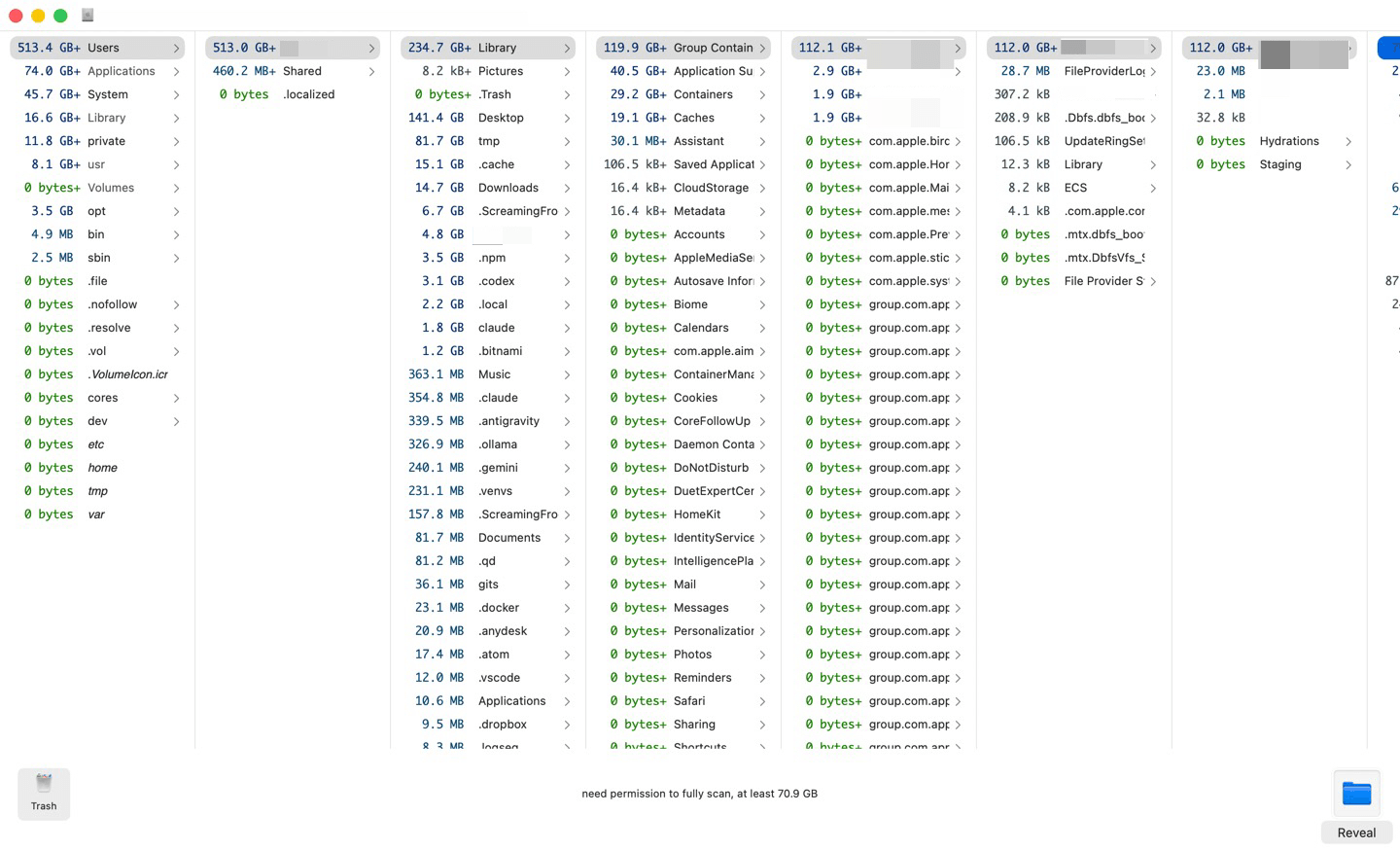
Ob der Zugriff reicht, siehst Du an zwei Stellen: Steht hinter einer Größe ein Plus wie bei „513.4 GB+“, konnte OmniDiskSweeper nicht alles in diesem Ordner lesen, die echte Größe ist also mindestens so groß. Und unten im Fenster meldet das Programm, wie viel es nicht scannen durfte, bei mir „need permission to fully scan, at least 70.9 GB“.
Mac-Festplatte aufräumen: So findest Du die Platzfresser
Wähle Dein Startvolume (meist „Macintosh HD“) und lass es einlesen. Das dauert je nach Größe ein bis wenige Minuten. Danach gehst Du von links nach rechts vor: In jeder Spalte steht der größte Ordner oben, ein Klick darauf öffnet rechts daneben seinen Inhalt. Mit „Trash“ unten links legst Du eine Datei in den Papierkorb, mit „Reveal“ zeigst Du sie im Finder.
Bei den meisten Macs landest Du schnell bei denselben Kandidaten:
- Downloads: Der Klassiker. Alte DMG-Dateien, Installer und Videos, die Du längst nicht mehr brauchst.
- iPhone-Backups: Liegen unter ~/Library/Application Support/MobileSync/Backup und sind oft mehrere Gigabyte groß. Alte Backups von Geräten, die Du nicht mehr hast, kannst Du in Finder unter dem iPhone, „Backups verwalten“, gezielt löschen.
- Caches: ~/Library/Caches wächst mit der Zeit. Was dort liegt, legen die Apps bei Bedarf neu an.
- Docker und virtuelle Maschinen: Wer Docker Desktop, UTM oder Parallels nutzt, findet hier gern Dateien mit 50 GB und mehr.
- Mediatheken: Fotos-Mediathek, Final-Cut-Bibliotheken oder alte GarageBand-Projekte.
Auf meinem Screenshot oben siehst Du gleich zwei Kandidaten: 141 GB auf dem Schreibtisch und 82 GB im Ordner tmp in meinem Benutzerordner. Genau solche Ordner, an die man im Alltag nicht denkt, findest Du mit OmniDiskSweeper in Sekunden.
Der versteckte Platzfresser: Dokumentversionen
Einen Ordner findest Du so kaum, obwohl er richtig groß werden kann: .DocumentRevisions-V100. Er liegt versteckt ganz oben auf jedem Laufwerk, und dort speichert macOS die alten Versionen Deiner Dokumente.
Seit OS X Lion legen viele Apps bei jedem Sichern eine neue Version an, darunter Pages, Numbers und viele Texteditoren. Das ist praktisch, weil Du über „Ablage“, „Zurück zu“ jederzeit eine ältere Fassung zurückholen kannst. Nur warnt Dich keine App, wie viele Versionen sich dabei ansammeln. Howard Oakley von The Eclectic Light Company hat bei sich eine einzige Textdatei mit 3.702 gespeicherten Versionen gefunden. Wer etwa eine Ausgabenliste oder ein Tagebuch in Pages oder Numbers führt und täglich speichert, sammelt so schnell Hunderte Versionen an.
Der Ordner ist gesperrt und verrät nichts über seinen Inhalt. Wie viele Versionen ein Dokument hat, zeigt Dir das kostenlose Tool Revisionist von Oakley: Dokument aufs Fenster ziehen, fertig. Es kann auch ganze Ordner durchsuchen.
Alte Versionen loswerden
Die Versionen hängen an der Originaldatei. Am einfachsten wirst Du sie so los:
- Dokument im Finder auswählen und mit Cmd + D duplizieren. Die Kopie hat keine alten Versionen.
- Kurz prüfen, ob die Kopie vollständig ist.
- Das Original in den Papierkorb legen und den Papierkorb leeren.
- Bei der Kopie das „Kopie“ aus dem Namen entfernen.
Alternativ öffnest Du das Dokument und sicherst es mit „Sichern unter“ als neue Datei.
Vorsicht: Alte Versionen landen nicht in Deinem Time-Machine-Backup. Brauchst Du sie noch, sichere sie vorher, zum Beispiel mit Oakleys kostenlosem Tool Versatility. Es speichert alle Versionen eines Dokuments als einzelne Dateien.
Den ausführlichen englischen Artikel dazu findest Du hier: https://eclecticlight.co/2026/11/21/how-much-space-is-taken-up-by-document-versions/
Systemdaten am Mac: Was steckt dahinter?
In der Speicheranzeige von macOS ist „Systemdaten“ oft der größte und rätselhafteste Block. Löschen kannst Du ihn dort nicht, und eine Aufschlüsselung gibt es auch nicht. Dahinter stecken vor allem:
- Lokale Time-Machine-Schnappschüsse: Wenn Du Time Machine nutzt, legt macOS zusätzlich Schnappschüsse auf dem internen Laufwerk ab. Die gibt macOS von selbst frei, wenn der Platz knapp wird. Welche es gibt, zeigt Dir im Terminal
tmutil listlocalsnapshots /. - Caches und Logs von macOS und Deinen Apps.
- Daten von Entwickler-Tools wie Xcode-Simulatoren oder Docker.
- Virtuelle Maschinen und andere große Dateien in versteckten Ordnern.
OmniDiskSweeper und Mole helfen Dir, diesen Block aufzudröseln. Die alten Dokumentversionen von oben zählen übrigens auch dazu.
Was Du besser nicht löschst
OmniDiskSweeper lässt Dich fast alles in den Papierkorb legen. Das ist praktisch, aber auch gefährlich. Finger weg von:
- dem Ordner System und allem, was direkt in /Library oder /private liegt,
- Programmen, die Du noch nutzt, nur weil sie groß sind,
- Mediatheken wie Fotos, solange Du nicht genau weißt, was Du tust.
Lösch im Zweifel nichts, sondern schieb es erst auf eine externe Festplatte. Und denk daran: Platz wird erst frei, wenn Du den Papierkorb leerst.
Alternativen
- Bordmittel: Den Speicherplatz am Mac anzeigen lassen kannst Du auch ohne Zusatz-App. Unter Systemeinstellungen, Allgemein, Speicher zeigt macOS eine grobe Übersicht mit Empfehlungen. Für schnelle Erfolge reicht das, für die Suche nach dem einen großen Ordner nicht.
- GrandPerspective: Ebenfalls kostenlos, zeigt den Speicher als bunte Kacheln. Sehr anschaulich, wenn Du lieber visuell suchst.
- DaisyDisk: Kostenpflichtig, dafür mit schicker Kreisgrafik.
Für Profis: Mac aufräumen mit Mole im Terminal
Wer das Terminal nicht scheut, sollte sich Mole anschauen. Das Open-Source-Tool (GPL-3.0) ist auf GitHub mit über 75.000 Sternen ziemlich beliebt und bündelt mehrere Helfer in einem Befehl: Speicheranalyse wie bei OmniDiskSweeper, Aufräumen von Caches und Logs, ein Deinstallationsprogramm samt Resten und eine Live-Anzeige für CPU, Speicher und Netzwerk. Mole läuft ab macOS 12 auf Intel- und Apple-Silicon-Macs.
Installiert wird es am einfachsten über Homebrew:
brew install moleDie wichtigsten Befehle:
mo analyzezeigt Deine Festplatte als interaktive Ansicht im Terminal, ähnlich wie OmniDiskSweeper.mo cleanräumt Caches, Logs und Reste deinstallierter Apps auf.mo purgelöscht Build-Ordner aus Entwicklerprojekten, etwa node_modules. Gerade auf Entwickler-Macs kommen da schnell viele Gigabyte zusammen.mo installerfindet alte Installationsdateien.mo uninstallentfernt Apps mitsamt ihren Resten wie Einstellungen und Hintergrunddiensten.
Vorsicht: Mole löscht wirklich. Bei mo clean, mo purge und mo installer landen die Dateien nicht im Papierkorb, sondern sind sofort weg. Starte deshalb jeden Aufräumbefehl zuerst mit --dry-run, also zum Beispiel mo clean --dry-run. Dann zeigt Mole nur an, was es entfernen würde.
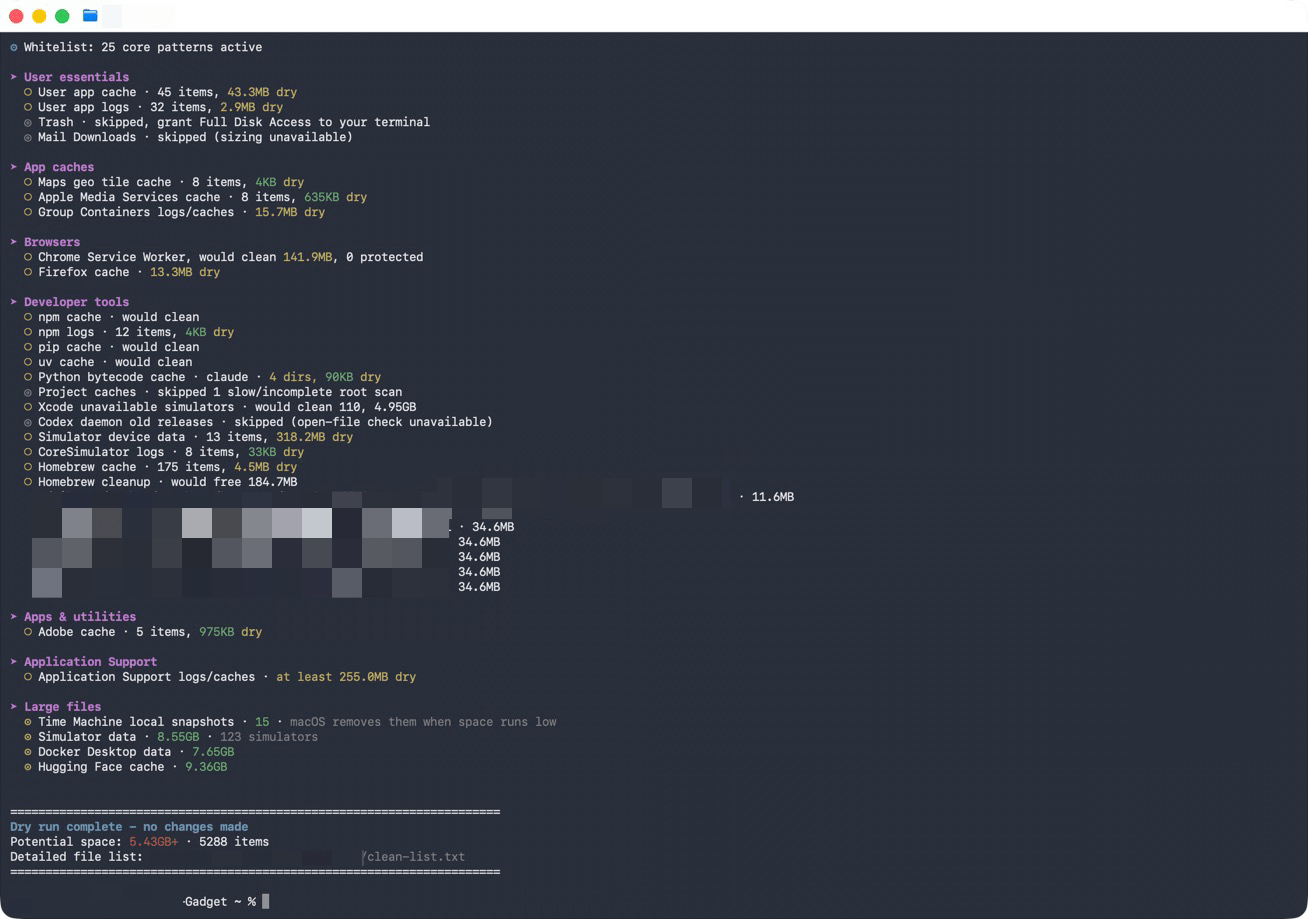
Bei mir hat der Probelauf rund 5,4 GB gefunden, die Mole sofort aufräumen würde, etwa alte Xcode-Simulatoren mit knapp 5 GB. Spannender ist der Abschnitt „Large files“ ganz unten: Dort listet Mole große Brocken, die es nicht automatisch löscht, bei mir Docker-Daten mit 7,65 GB, den Hugging-Face-Cache mit 9,36 GB und 15 lokale Time-Machine-Schnappschüsse. Genau das ist der Stoff, der in der Speicheranzeige unter „Systemdaten“ verschwindet.
Ein Tipp aus dem Probelauf: Den Papierkorb und einige andere Ordner überspringt Mole, solange Dein Terminal keinen Festplattenvollzugriff hat. Den gibst Du wie bei OmniDiskSweeper unter Datenschutz & Sicherheit. Und lade Mole nur über Homebrew, GitHub oder mole.fit. Laut Entwickler gibt es Nachahmer-Seiten wie molemac.com, die nichts mit dem Projekt zu tun haben.
Alte Apps loswerden mit mo uninstall
Richtig aufschlussreich ist mo uninstall. Mole listet dort alle installierten Apps mit Größe und dem Zeitpunkt der letzten Nutzung, die ältesten stehen oben.
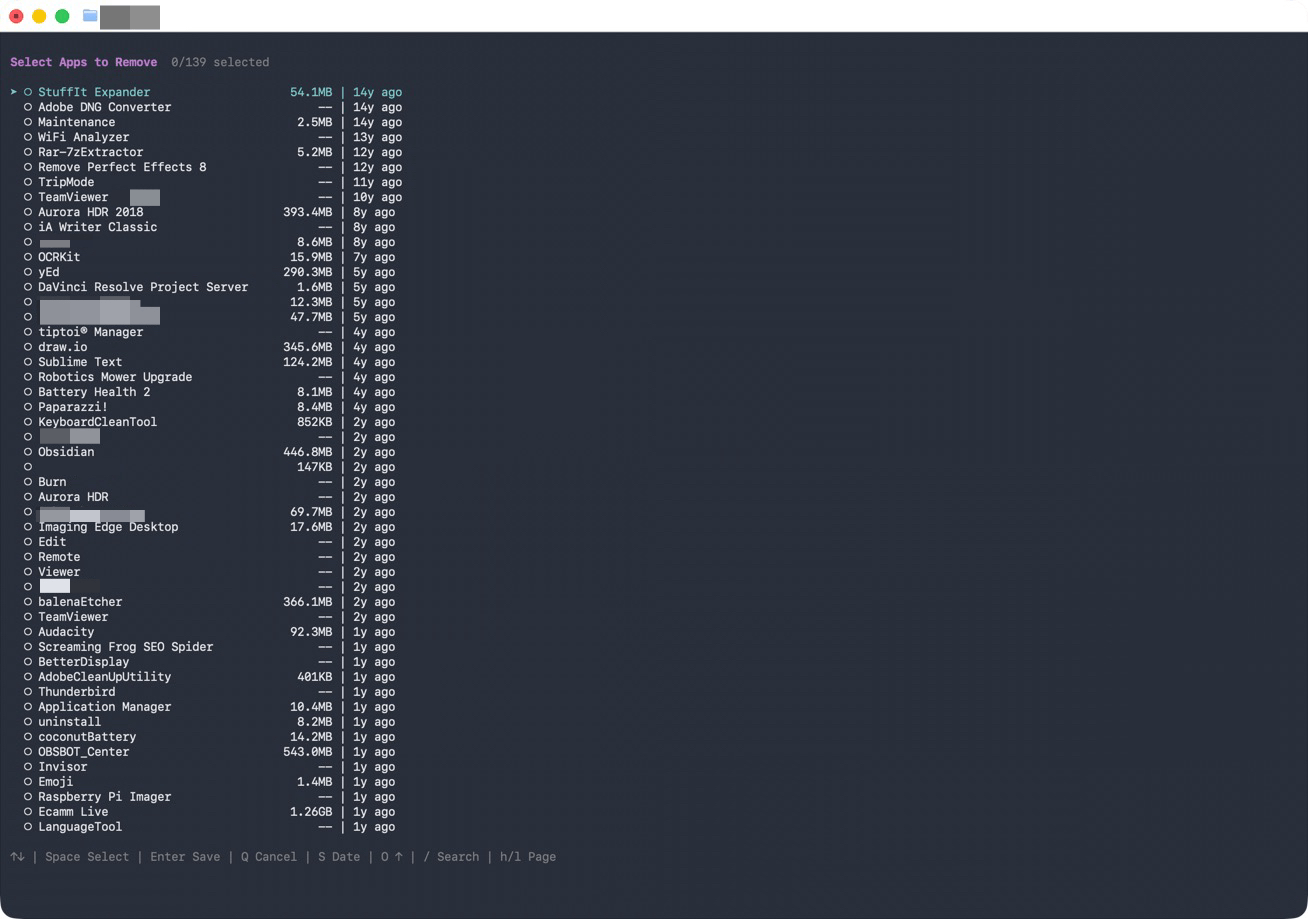
Bei mir sind es 139 Apps, und ganz oben steht StuffIt Expander, zuletzt vor 14 Jahren geöffnet. Mit der Leertaste markierst Du, was weg soll, mit Enter bestätigst Du. Anders als bei mo clean landen die Apps dabei erst einmal im Papierkorb.
Mehr dazu auf GitHub: https://github.com/tw93/Mole
Mein Fazit
OmniDiskSweeper ist kein schönes Tool, aber ein ehrliches: Es zeigt Dir ohne Umwege, wo Dein Speicher bleibt. Für mich gehört es seit vielen Jahren zu den Programmen, die auf jeden Mac gehören. Und wenn Du viel mit Pages oder Numbers arbeitest, schau Dir zusätzlich die Dokumentversionen an. Da steckt oft mehr Platz drin, als Du denkst.
Mehr kostenlose Helfer findest Du in meiner Liste der Mac-Programme, die jeder Mac-Nutzer kennen sollte.