

Du hast einen alten Mac Mini 2014 rumliegen und fragst dich, ob du daraus noch was Brauchbares machen kannst? Lass mich dir sagen: Ja, und wie! Ich habe meinen für nur 80 Euro ergattert und ihn in einen leistungsstarken, stromsparenden Server für Paperless NGX umgewandelt. Mit ZimaOS als Basis läuft das Ganze einfach Klasse – Docker, OCR-Verarbeitung und alles drum und dran. Klingt zu einfach? Es ist sogar noch einfacher, als du denkst, und schlägt viele moderne Mini-PCs in Preis-Leistung. In diesem Beitrag zeige ich dir Schritt für Schritt, wie du ZimaOS installierst, Paperless NGX einrichtest und warum der Mac Mini 2014 hierfür genial ist.
Blogbeitrag als Video ansehen
Du hast keine Lust zu lesen? Schau dir mein Video zum Thema an:

Warum ZimaOS auf dem Mac Mini 2014?
Ich habe schon etliche Systeme getestet – von ZimaBlade über Thin Clients bis hin zu eBay-NAS-Gehäusen. Aber der Mac Mini 2014? Der hat mich umgehauen. Er ist günstig (oft unter 100 Euro), verbraucht wenig Strom (5-30 Watt, vergleichbar mit einem Raspberry Pi), und seine Dual-Core-CPU mit hoher Single-Core-Leistung ist perfekt für Aufgaben wie Paperless NGX, wo es nicht um viele Kerne geht, sondern um schnelle Verarbeitung pro Kern.
Vielleicht fragst du dich: „Warum kein moderner Mini-PC?“. Paperless NGX profitiert nicht von vielen CPU-Kernen, sondern von schnellen Einzelkernen. Der Mac Mini 2014 (selbst die kleine Version mit Core i5) hat zwar nur zwei Kerne, aber die haben ordentlich Dampf pro Kern.
Dazu kommt der Preis: Ich habe für meinen 80 Euro bezahlt. Dafür kriegst du 8GB RAM, Gehäuse, Netzteil und eine Platte. Ein Raspberry Pi mit Gehäuse und Netzteil ist oft teurer und bei weitem nicht so performant für diese Aufgabe. Und mit ca. 5-30 Watt Verbrauch ist er auch im Unterhalt fair.
ZimaOS ist hier das i-Tüpfelchen: Es ist ein stabiles, Debian-basiertes OS, optimiert für NAS und Docker. Besser als Ubuntu oder andere Distributionen, weil es benutzerfreundlich ist und Features wie Hot-Swap oder UPS-Integration out-of-the-box bietet. Ich habe es gewählt, weil es einfach läuft – und das ohne ständiges Gefrickel. Wenn du mehr zu ZimaOS wissen willst, schau dir meinen Beitrag zu ZimaOS vs. CasaOS an.
Du benötigst:
- USB-Stick (mindestens 8 GB, aber größer schadet nicht)
- Balena Etcher (kostenlos für Mac, Windows oder Linux)
- ZimaOS-Image von der IceWhale-Tech-Seite (suche nach „ZimaOS Download“)
- Optional: Eine UPS wie EATON für Stromausfallschutz
Schritt 1: Den ZimaOS Boot-Stick erstellen
Zuerst brauchen wir einen bootfähigen USB-Stick mit ZimaOS. Dafür nutzen wir Balena Etcher. Gehe auf die IceWhale Tech Seite (die Macher von ZimaOS) und lade dir die Image-Datei herunter: https://www.zimaspace.com/zimaos/download

- Starte Balena Etcher.
- Wähle „Flash from URL“ und gib die URL des Images ein (oder wähle die heruntergeladene Datei).
- Wähle deinen USB-Stick als Ziel („Select Target“).
- Klicke auf „Flash“.
Keine Sorge, wenn dein Stick nicht riesig ist, das Image ist relativ klein.

Schritt 2: Installation auf dem Mac Mini
Jetzt wird es ernst. Stecke den USB-Stick in den Mac Mini 2014. Starte den Mac und drücke sofort die Alt-Taste (Option-Key), sobald du den Startton hörst. Halte sie gedrückt, bis das Boot-Menü erscheint.
Wähle dort das gelbe „EFI Boot“ Icon (deinen USB-Stick) aus.

Der Installer lädt („Booting ZimaOS Installer“). Wähle hier „Install ZimaOS“. Achtung: Ich formatiere hier die gesamte Festplatte neu. Da der Mac Mini meist nur eine Platte hat, werden alle Daten darauf gelöscht!
Nach der Installation wirst du aufgefordert, den Stick zu entfernen und Enter zu drücken. Danach fährt der Mac ganz normal mit seinem neuen Betriebssystem hoch.
Schritt 3: ZimaOS einrichten
Sobald der Mac hochgefahren ist, siehst du auf dem Bildschirm die IP-Adresse, unter der er erreichbar ist. Gehe an deinen PC und gib diese IP in den Browser ein.

Richte dir deinen Account ein und vergib ein Passwort.
Ein kleiner Tipp zu den Einstellungen in ZimaOS: Ich schalte Dinge wie die „Neuigkeiten“ oder die Suchleiste oben meist aus – ich brauche kein „Google“ auf meinem NAS-Dashboard.
Denke auch an eine USV!
Was ich dir aber sehr ans Herz lege, ist eine USV (Unterbrechungsfreie Stromversorgung). Ich nutze eine kleine EATON USV. Wenn du diese per USB anschließt, erkennt ZimaOS sie sofort. Du kannst einstellen, dass der Server bei z.B. 15% Restakku automatisch herunterfährt.
| Produkt | Produkt | Produkt | |
|---|---|---|---|
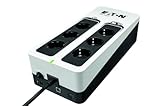 |  |  | |
| Preis | 95,48 € | 114,33 € | 134,18 € statt 159,90 €? |
| Sie sparen | 25,72 € | ||
| Versandoptionen | |||
| Anbieter | Amazon | Amazon | Amazon |
| Stand | 2. Oktober 2026 15:43 | 2. Oktober 2026 15:43 | 2. Oktober 2026 15:43Affiliate Link |
Wichtig! Fernzugriff ausschalten!
Ganz wichtig: Schalte den Fernzugriff (Remote Access) aus, wenn du ihn nicht zwingend brauchst. Mir persönlich ist das zu unsicher. Ich baue lieber eine VPN-Verbindung in mein Heimnetzwerk auf, um von unterwegs auf Paperless zuzugreifen.

Schritt 4: Paperless NGX installieren
Hier kommt der Trick, der dir viel Arbeit spart. Statt alles manuell zu konfigurieren, nutzen wir die „Custom App“ Funktion von ZimaOS und meine vorbereitete Datei: https://mizine.de/gits/paperless/Paperless-ngx-mac-mini.yaml
- Klicke oben rechts im ZimaOS Dashboard auf „Install custom App“.
- Wähle „Import“.
- Lade die Datei hoch, die ich für dich bereitgestellt habe (diese enthält bereits die richtige Konfiguration für Tika, Gotenberg und die Datenbank).

Jetzt musst du nur noch die Pfade anpassen. Ich habe Standardpfade gewählt, die unter jeder ZimaOS INstallation funktionieren würden, aber du kannst dir deine Ordnerstruktur so bauen, wie du sie brauchst. Wichtig sind die Pfade für:
- Paperless (Data, Media)
- Die Datenbank (Postgres)
- Broker (Redis)
Achtung: Tika muss direkt von Apache bezogen werden!
Einen Sonderfall gibt es bei Tika: Aktuelle Installationen scheitern oft an der Standard-Tika-Einbindung. In meiner Datei habe ich daher direkt den Tika von Apache eingebunden – das funktioniert garantiert.
Vergiss nicht, weiter unten noch deinen Admin-User und das Passwort für Paperless festzulegen und die Zeitzone (Timezone) zu checken.
Habe Geduld bei der Installation!
Klicke auf „Installieren“ und hol dir einen Kaffee. Das dauert beim ersten Mal wirklich lange, da er erst alles runterlädt und dann im Hintergrund die Datenbank aufbaut. Wenn du ins Log schaust und es sich „aufgehängt“ zu haben scheint: Geduld. Das kann gut 10 Minuten dauern.
Schritt 5: Der „Consume“ Ordner im Netzwerk
Damit du Dateien einfach vom Scanner oder PC in Paperless werfen kannst, ohne die Web-Oberfläche zu nutzen, richten wir eine Netzwerkfreigabe (SMB) für den Consume-Ordner ein.
Gehe in den Dateimanager von ZimaOS zu dem Pfad, den du für Paperless festgelegt hast (z.B. AppData/paperless/consume). Rechtsklick darauf und gib ihn im Netzwerk frei (Samba).

Jetzt kannst du von jedem PC oder deinem Scanner direkt in diesen Ordner scannen. Paperless überwacht diesen Ordner, importiert die Datei, jagt OCR drüber und löscht sie dann aus dem Ordner. Magie!
Kein RAID? Mein Backup-Konzept
Du wirst merken: Ich nutze hier kein RAID. Ich bin der Meinung: Ein RAID ist kein Backup. Es erhöht nur die Verfügbarkeit. Stattdessen setze ich auf eine saubere Backup-Strategie mit Duplicati.
Sollte die Platte im Mac abrauchen, installiere ich ZimaOS einfach neu (dauert 5 Minuten), spiele mein Backup zurück und bin wieder online. Das ist für ein Heimsetup oft stressfreier und günstiger als teure RAID-Verbünde.
Fazit: Warum der Mac Mini 2014 unschlagbar ist
Nach meinen Tests mit ZimaBlade, Thin Clients, DIY-NAS-Kits und Co. steht für mich jetzt fest: Der Mac Mini 2014 gewinnt. Günstig, leistungsstark, stromsparend und hübsch. Ich ziehe alles hierher um. Für 80 Euro kriegst du nichts Vergleichbares – weder Raspberry Pi noch neue Mini-PCs, aber:
Empfehlung für Power-User: Wann der Intel N100 die bessere Wahl ist
Auch wenn ich den Mac Mini 2014 für den Einstieg in die Paperless-Welt sehr schätze, gibt es ein Szenario, bei dem er an seine Grenzen stößt: Massenverarbeitung.
Wenn du planst, nicht nur die tägliche Post zu digitalisieren, sondern ganze Aktenordner aus den letzten zehn Jahren auf einmal in den Scanner zu werfen, wird der alte Dual-Core i5 schnell zum Flaschenhals. Der Grund dafür ist die Texterkennung (OCR). Paperless-ngx nutzt im Hintergrund tesseract, und dieser Prozess ist extrem rechenintensiv.
Hier ist meine klare Empfehlung für alle mit großen Archiven: Greif lieber zu einem Mini-PC mit Intel N100 (oder N150).
Der Unterschied ist gewaltig:
- Geschwindigkeit: Während der Mac Mini bei einem Stapel von 50 Dokumenten eine lange „Kaffeepause“ einlegt, arbeitet der N100 den Stapel etwa zwei- bis dreimal so schnell ab.
- Effizienz: Der N100 liefert diese Mehrleistung bei einem Bruchteil des Stromverbrauchs.
- Zukunftssicherheit: Du bekommst moderne DDR4/DDR5-Unterstützung und bist nicht auf die verlöteten 8GB RAM des Mac Mini beschränkt – gerade bei Docker-Containern ein entscheidender Vorteil.
Kurz gesagt: Für den „Daily Driver“ ist der Mac Mini 2014 völlig okay. Aber wenn du dein komplettes Home-Office-Archiv digitalisieren willst, sparst du dir mit dem AMD Ryzen viel Wartezeit und Stromkosten.
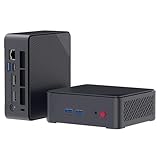
oder als N95

Willst Du doch RAID?
Der Mac Mini und die meisten N100 Mini-PCs haben eine entscheidende Gemeinsamkeit: Sie setzen auf nur eine interne Festplatte. Wenn die ausfällt, sind die Daten weg und Du musst alles aus dem Backup neu einrichten, bis es wieder läuft (Faktor Zeit). Wenn Du ein RAID hast, bleibt eine Festplatte von beiden meist noch am Leben und verschafft Dir Zeit, in der das System weiterhin lauffähig bleibt. Wenn Dir das wichtig ist, schau dir mal diese beiden Kandidaten an, die ich bereits getestet habe:
1. Der Preis-Leistungs-Hammer: DIY NAS von eBay Für rund 120€ bekommst du hier ein Kit, das Platz für bis zu 3 HDDs bietet.
- Der Motor: Ein Intel Celeron J4125 Quadcore. Der ist zwar nicht so flink wie der N100, aber es ist derselbe bewährte Chip, der auch in der beliebten Synology DS920+ steckt – absolut ausreichend für Paperless im Hintergrund.
- Der Deal: Es ist günstig und bietet echtes RAID. Dafür musst du Abstriche bei der Ästhetik und Akustik machen: Das Teil ist groß und laut. Nichts fürs Wohnzimmer, aber perfekt für den Keller oder Abstellraum.
- Zum Artikel: DIY NAS Kit für 120 Euro
2. Der Flexible: Zimablade DIY NAS Für etwa 149€ (plus Zubehör) bekommst du hier ein extrem spannendes Board für 2 HDDs.
- Der Motor: Ein Intel Celeron N3350 (Dual-Core). Schwächer als der J4125, aber sehr sparsam im Verbrauch.
- Der Deal: Das Zimablade ist extrem anpassbar und sieht futuristisch aus („Cyberpunk-Look“).
- Wichtig: Der interne Speicher für das Betriebssystem ist auf 32GB eMMC begrenzt. Du musst hier also sparsam mit Installationen umgehen, damit dir der Platz für Updates und Container nicht ausgeht.
- Zum Artikel: Zimablade als DIY NAS im Test
Reminder zu RAID
Kleiner Reminder: Auch ein RAID ersetzt kein Backup. Es schützt dich vor dem Ausfall einer Festplatte, aber nicht vor versehentlichem Löschen oder einem Brand. Denk also immer an deine 3-2-1 Backup-Strategie, egal für welche Hardware du dich entscheidest.

Ähnliche Beiträge:





Letzte Änderung: