In meinem letzten Beitrag habe ich dir gezeigt, wie du für deinen Paperless NGX Server auf ZimaOS ein solides, lokales Backup auf eine externe Festplatte einrichtest. Das ist die absolute Grundlage. Aber was passiert, wenn im schlimmsten Fall nicht nur dein Server, sondern auch die Backup-Platte daneben ausfällt – durch einen Wasserschaden, Diebstahl oder Überspannung?
Um deine wertvollen digitalen Dokumente wirklich professionell zu schützen, folgen wir heute der goldenen 3-2-1-Backup-Regel: 3 Kopien deiner Daten, auf 2 unterschiedlichen Medien, davon 1 an einem externen Ort.
In diesem Beitrag zeige ich dir, wie wir diesen letzten, entscheidenden Schritt umsetzen: ein vollautomatisches, verschlüsseltes Backup deines Paperless-Servers in die Cloud. Mit dem genialen Tool Duplicati unter ZimaOS ist das super einfach und sorgt für maximale Sicherheit und Seelenfrieden.
Echte 3-2-1-Sicherheit: Du hast die Live-Daten auf dem Server (Kopie 1), das lokale Backup auf der USB-Platte (Kopie 2, anderes Medium) und jetzt zusätzlich eine verschlüsselte Kopie in der Cloud (Kopie 3, externer Ort). Besser geht es kaum!
Vollständig verschlüsselt & Sicher: Deine Daten werden mit starker AES-256-Verschlüsselung versehen, bevor sie deinen Server verlassen. Dein Cloud-Anbieter (Google, Dropbox & Co.) kann deine Backups also niemals einsehen. Du allein hast die Kontrolle.
Einfach & Automatisiert: Einmal eingerichtet, läuft der Prozess vollautomatisch im Hintergrund. Du musst dich um nichts mehr kümmern.
Kostenlos & Flexibel: Duplicati ist eine fantastische Open-Source-Lösung. Es unterstützt unzählige Cloud-Anbieter, sodass du den Dienst nutzen kannst, den du bereits hast oder der dir am meisten zusagt.
Schritt-für-Schritt: Dein Cloud-Backup mit Duplicati einrichten
Voraussetzung
Diese Anleitung setzt voraus, dass du bereits, wie im letzten Video gezeigt, ein funktionierendes, lokales Backup von Paperless NGX auf eine externe Festplatte eingerichtet hast. Wir sichern nämlich nicht die Live-Daten, sondern das bereits erstellte, konsistente Backup-Archiv in die Cloud!
Schritt 1: Duplicati in ZimaOS installieren
Dank ZimaOS ist die Installation kinderleicht, aber es gibt einen wichtigen Kniff:
ZimaOS App Store öffnen: Logge dich in deine ZimaOS Weboberfläche ein und gehe zum „App Store“.
Duplicati finden: Suche nach „Duplicati“. Es sollte bereits im Standard-Store verfügbar sein.
WICHTIG: „Custom Install“ wählen: Klicke NICHT sofort auf „Install“! Wähle stattdessen über das kleine Dropdown-Menü die Option „Custom Install“. Das ist der entscheidende Schritt, der bei vielen Nutzern zu Problemen führt.
Zwei Variablen hinzufügen: Damit Duplicati unter ZimaOS korrekt funktioniert und du dich einloggen kannst, müssen wir zwei Variablen hinzufügen:
SETTINGS_ENCRYPTION_KEY: Setze hier den Wert einen beliebigen, langen Zeichenstring ein
DUPLICATI__WEBSERVICE_PASSWORD: Wähle hier das Passwort, mit dem Du Dich später einloggen willst.
Beispiel:
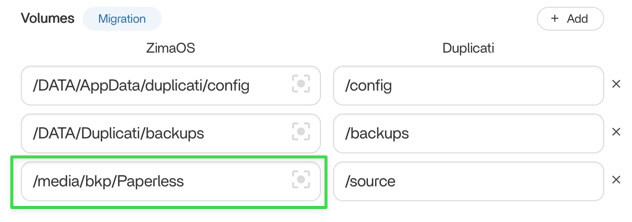
Backup-Datenquelle hinzufügen: Damit Duplicati auf dein lokales Backup zugreifen kann, musst du den Pfad zum Paperless NGS BAckup auf der externen HDD als Volume hinzufügen. Wähle hier den Ordner aus, der dein gesamtes Paperless-Backup-Verzeichnis enthält (z.B. /media/bkp/Paperless/).
Beispiel:
Installation starten: Klicke jetzt auf „Install“. Die Installation dauert einen kleinen Moment.
Schritt 2: Duplicati für das Cloud-Backup konfigurieren
Duplicati öffnen & Einloggen: Starte die Duplicati-App. Du kannst dich jetzt direkt ohne Passwort einloggen, da wir die Benutzer-IDs zuvor korrekt gesetzt haben.
Neues Backup anlegen: Wähle „Add backup“ und „Configure a new backup“.
Verschlüsselung festlegen: Wähle die Option „AES-256 encryption, built-in“. Vergib ein sehr sicheres Passwort (Passphrase). WICHTIG: Notiere dir dieses Passwort an einem sicheren Ort (z.B. in deinem Passwort-Manager). Ohne dieses Passwort sind deine Daten im Notfall unwiederbringlich verloren!
Ziel auswählen (Cloud Storage): Wähle nun deinen Cloud-Anbieter aus der Liste (z.B. Dropbox, Google Drive, Microsoft OneDrive) und folge den Authentifizierungsschritten, um Duplicati den Zugriff zu gewähren.
Quelle auswählen: Wähle als Quelle den Ordner, den wir in Schritt 5 als Datenquelle eingebunden haben – also dein lokales Paperless-Backup-Verzeichnis.
Zeitplan festlegen: Richte einen Zeitplan ein, der NACH deinem lokalen Backup ausgeführt wird. Wenn dein lokales Backup z.B. um 03:00 Uhr nachts läuft, stelle das Cloud-Backup auf 05:00 Uhr ein.
Aufbewahrungsregeln (Retention): Lege fest, wie viele Backups du aufbewahren möchtest. Eine gute Regel ist „Delete backups that are older than 3 Months“.
Speichern & erstes Backup starten: Speichere die Konfiguration und starte das erste Backup manuell, um zu testen, ob alles funktioniert.
Fazit
Herzlichen Glückwunsch! Du hast jetzt eine professionelle und extrem widerstandsfähige Backup-Lösung für dein digitales Archiv implementiert. Deine Dokumente sind nun nicht nur mehrfach gesichert, sondern auch an einem externen Ort und vor neugierigen Blicken geschützt.
Mit diesem Setup hast du jetzt:
Einen komplett selbst gehosteten Paperless-NGX-Server
Ein solides, lokales Backup auf einer USB-Festplatte
Ein automatisiertes, verschlüsseltes Off-Site-Backup in der Cloud
Maximale Datensicherheit nach der bewährten 3-2-1-Regel
Alles ohne tiefere Linux-Kenntnisse dank ZimaOS
Häufig gestellte Fragen (FAQ)
Frage: Warum sichern wir nicht direkt die Paperless-Ordner in die Cloud?
Antwort: Das Sichern von Live-Datenbanken und -Dateien kann zu inkonsistenten oder beschädigten Backups führen. Der von Paperless eingebaute „Exporter“ erstellt ein sauberes, konsistentes Archiv. Dieses Archiv dann zu sichern, ist der sicherste und zuverlässigste Weg.
Frage: Was passiert, wenn ich mein Passwort-Schlüssel vergesse?
Antwort: Deine in der Cloud gespeicherten Daten sind dann leider wertlos, da sie niemand ohne das Passwort entschlüsseln kann. Bewahre es absolut sicher auf!
Frage: Kann ich jeden Cloud-Anbieter verwenden?
Antwort: Duplicati ist extrem flexibel und unterstützt Dutzende von Anbietern, von den großen Namen wie Google Drive, OneDrive und Dropbox bis hin zu S3-kompatiblen Diensten wie Backblaze B2 oder Wasabi.
Hinweis: Die Empfehlungen enthalten Amazon Affiliate-Links. Bei einem Kauf erhalte ich eine kleine Provision – für Dich bleibt der Preis gleich.