

Du überlegst, Home Assistant auf Deinem ZimaOS-Server zu installieren? Die gute Nachricht: Das geht tatsächlich in wenigen Sekunden. Die etwas differenziertere Nachricht: Je nachdem, was Du mit Deinem Smart Home vorhast, reicht diese einfache Installation – oder eben nicht.

Warum Home Assistant nicht einfach „eine App“ ist
ZimaOS ist fantastisch einsteigerfreundlich. Apps installieren funktioniert dort wie auf dem Smartphone: Du öffnest den App Store, klickst auf Installieren, fertig. Genau so einfach wirkt es auch bei Home Assistant.
Aber Home Assistant ist eben nicht wie ein Dateimanager oder ein Medienserver. Es ist eine komplette Smart-Home-Zentrale, die im besten Fall rund um die Uhr zuverlässig läuft, Deine Heizung steuert, Dein Licht schaltet und Deine Sensoren auswertet. Und genau deshalb lohnt es sich, vor der Installation kurz innezuhalten und den richtigen Weg zu wählen.
Grundsätzlich hast Du in ZimaOS zwei Möglichkeiten Home Assistant zu installieren:
- Home Assistant als Docker-App direkt in ZimaOS – der schnellste Weg.
- Home Assistant als VM in der ZimaOS Virtual Machine (ZVM) – klingt gut, hat aber Haken.
Die dritte Möglichkeit ist Home Assistant auf eigener Hardware – entweder als Green Box oder auf einem günstigen Mini-PC zu installieren.
Weg 1: Home Assistant als Docker-App in ZimaOS

So einfach geht die Installation
Der erste Weg ist gleichzeitig der einfachste. Du öffnest in ZimaOS den App Store, suchst nach „Home Assistant“, klickst auf „Installieren“ – und nach wenigen Sekunden ist Dein Smart Home einsatzbereit. Wirklich. Kein Terminal, keine Konfigurationsdateien, kein technisches Vorwissen nötig.
Für wen reicht das aus?
Diese Docker-Version reicht Dir völlig, wenn Deine Smart-Home-Geräte sowieso über WLAN oder eine eigene Bridge kommunizieren. Konkret bedeutet das:
- Shelly-Geräte (Steckdosen, Schalter, Sensoren) – die kommunizieren direkt über Dein WLAN und lassen sich über die Home-Assistant-Integration einbinden.
- Philips Hue mit der Hue Bridge – die Bridge übernimmt die Zigbee-Kommunikation, Home Assistant spricht nur mit der Bridge über Dein Netzwerk.
- TP-Link Tapo-Geräte – ebenfalls WLAN-basiert und direkt integrierbar.
- IKEA DIRIGERA mit dem IKEA Hub – gleiches Prinzip wie bei Hue.
All diese Geräte bindest Du ganz normal über die Integrationen in Home Assistant ein. Das funktioniert in der Docker-Version genauso wie in jeder anderen Variante. Du kannst Dashboards bauen, einfache Automationen erstellen und Deine Geräte zentral steuern.
Was fehlt Dir in der Docker-Version?
Jetzt kommt der wichtige Teil, den Du kennen musst: Was Du im ZimaOS App Store installierst, ist die sogenannte Home Assistant Container-Version – manchmal auch „Home Assistant Core“ genannt. Das ist quasi Home Assistant in einer abgespeckten Variante.
Dir fehlt der Supervisor. Das ist die Komponente, die in der vollständigen Installation (HAOS) den Add-on Store bereitstellt. Und ohne Add-on Store fehlt Dir eine ganze Menge Komfort:
-
Mosquitto MQTT-Broker: In HAOS klickst Du auf „Add-on installieren“ und hast in Sekunden einen laufenden MQTT-Broker. In der Docker-Version müsstest Du manuell einen separaten Mosquitto-Container aufsetzen, die Netzwerkkonfiguration anpassen und alles von Hand verknüpfen.
-
Zigbee2MQTT: Wenn Du Zigbee-Geräte direkt (also ohne Bridge wie Hue) anbinden willst, brauchst Du einen USB-Stick wie den SkyConnect oder den Sonoff Zigbee Dongle. In HAOS installierst Du Zigbee2MQTT als Add-on und der Stick wird automatisch erkannt. In der Docker-Version musst Du den USB-Stick erst manuell an den Container durchreichen – technisch machbar, aber für Einsteiger schnell frustrierend.
-
Node-RED: Ein beliebtes Tool für komplexe Automationen mit visueller Programmierung. In HAOS ein Add-on, in Docker ein separater Container mit manueller Konfiguration.
-
Samba Backup, Let’s Encrypt, Terminal & SSH: Alles Dinge, die in HAOS mit wenigen Klicks verfügbar sind und in der Docker-Version manuellen Aufwand erfordern.
Das Fazit zur Docker-App

Die Docker-App in ZimaOS ist perfekt zum Reinschnuppern. Wenn Du bisher noch kein Smart Home hast und erstmal schauen willst, ob Home Assistant überhaupt etwas für Dich ist, ist das der ideale Einstieg. Auch wenn Du ausschließlich WLAN-Geräte oder Systeme mit eigener Bridge nutzt, wirst Du mit dieser Version glücklich.
Sobald Du aber Zigbee-Geräte direkt anbinden, MQTT nutzen oder komplexere Automationen aufbauen willst, stößt Du hier an klare Grenzen. Und dann stellt sich die Frage: Was sind die Alternativen?
Weg 2: Home Assistant als VM in ZimaOS – warum ich davon abrate

Die Idee klingt verlockend
ZimaOS bietet seit einiger Zeit eine Virtual-Machine-Funktion namens ZVM. Damit kannst Du innerhalb von ZimaOS ein komplett eigenständiges Betriebssystem laufen lassen – zum Beispiel das vollständige Home Assistant Operating System (HAOS).
Theoretisch hättest Du damit alles, was Dir in der Docker-Version fehlt: den Supervisor, den Add-on Store, die einfache Zigbee-Integration. Klingt nach der perfekten Lösung, oder?
Leider nicht. Aktuell gibt es zwei gravierende Probleme, die diese Variante für den Alltag unbrauchbar machen.
Problem 1: USB-Passthrough fehlt
Wenn Du Zigbee- oder Matter-Geräte nutzen willst, brauchst Du einen USB-Coordinator-Stick an Deinem Server. Das kann ein Home Assistant SkyConnect sein, ein Sonoff Zigbee Dongle Plus oder ein ähnliches Gerät. Dieser USB-Stick muss von der virtuellen Maschine erkannt werden – man nennt das „USB-Passthrough“.
Das Problem: ZimaOS bietet dafür keine grafische Oberfläche. Es gibt keinen Button, mit dem Du sagst „Diesen USB-Stick bitte an die VM weiterleiten“. Stattdessen müsstest Du:
- Per SSH auf Dein ZimaOS zugreifen.
- Die Device-ID Deines USB-Sticks herausfinden.
- Die VM-Konfigurationsdatei manuell bearbeiten.
- Den Passthrough über Linux-Befehle einrichten.
Das ist nicht nur für Anfänger unzumutbar – es widerspricht auch dem gesamten Konzept von ZimaOS, das eigentlich alles einfach und klickbar machen will. Und selbst wenn Du es hinbekommst: Bei jedem ZimaOS-Update kann sich die Konfiguration wieder ändern.
Problem 2: Ressourcenverbrauch
Ein weiterer Nachteil der VM-Lösung: Die virtuelle Maschine reserviert sich beim Start einen festen Block Arbeitsspeicher – in der Regel 4 GB RAM. Dieser Speicher ist dann für ZimaOS und alle anderen Anwendungen nicht mehr verfügbar, unabhängig davon, ob Home Assistant ihn gerade tatsächlich braucht oder nicht.
Auf einem großen Server mit 16 oder 32 GB RAM ist das kein Problem. Aber auf einem ZimaBoard mit 8 GB oder einem ZimaCube Entry sind 4 GB ein erheblicher Anteil Deiner Gesamtressourcen. Dein Medienserver, Deine Dateifreigaben und andere Docker-Apps teilen sich dann den verbleibenden Rest.
Das Fazit zur VM
Die VM-Lösung klingt auf dem Papier wie der ideale Kompromiss: volles HAOS auf dem bestehenden Server. In der Praxis ist sie aber aktuell nicht alltagstauglich. Die fehlende USB-Unterstützung und der unzuverlässige Autostart machen sie für ein zuverlässiges Smart Home ungeeignet.
Vielleicht verbessert das ZimaOS-Team diese Funktionen in Zukunft – aber Stand heute kann ich Dir diese Variante nicht empfehlen.
Weg 3: Die richtige Lösung – Home Assistant auf eigener Hardware

Warum Trennung sinnvoll ist
Wenn Du Zigbee, MQTT, Thread, Matter und richtige Automationen willst, gibt es eine einfache Grundregel: Trenne Dein NAS von Deinem Smart Home.
Lass ZimaOS das machen, was es richtig gut kann – Dateien speichern, Medien streamen, Docker-Apps bereitstellen. Und für Home Assistant nimmst Du eigene, dedizierte Hardware.
Das hat nicht nur technische Vorteile, sondern auch einen ganz praktischen: Stabilität durch Unabhängigkeit. Wenn Du an Deinem ZimaOS bastelst, ein Update installierst, neue Apps testest oder irgendwas schiefgeht – Dein Smart Home läuft auf dem anderen Gerät einfach weiter. Dein Licht geht an, Deine Heizung regelt, Deine Automationen funktionieren. Völlig unabhängig davon, was auf dem NAS passiert.
Für die eigene Hardware hast Du zwei Optionen:
Option A: Die Home Assistant Green Box – maximale Einfachheit
Die Home Assistant Green ist die offizielle Hardware von Nabu Casa, dem Team hinter Home Assistant. Es ist ein kleiner, kompakter Computer, der speziell für Home Assistant entwickelt wurde.
Was Du bekommst:
- HAOS ist vorinstalliert – Du musst nichts konfigurieren.
- Alle Add-ons sind sofort verfügbar – MQTT, Zigbee2MQTT, Node-RED und mehr.
- USB-Ports für Zigbee- und Matter-Sticks sind direkt nutzbar.
- Updates kommen automatisch über die Home-Assistant-Oberfläche.
- Autostart funktioniert zuverlässig – Strom weg, Strom wieder da, System läuft.
Für wen ist das geeignet?
Die Green Box ist perfekt, wenn Du einfach ein funktionierendes System willst, ohne Dich mit Installation oder Hardware-Auswahl beschäftigen zu müssen. Auspacken, anschließen, loslegen. Einfacher geht es nicht.
Was kostet das?
Die Home Assistant Green liegt preislich bei etwa 100 – 160 Euro (je nach Verfügbarkeit und Händler). Das ist eine einmalige Investition für ein System, das jahrelang zuverlässig läuft.

Was Du aber wissen solltest: Die Green Box hat nur 1 GB Arbeitsspeicher. Für ein kleineres Smart Home mit einer überschaubaren Anzahl an Geräten und Automationen reicht das aus. Wenn Dein System aber wächst – viele Zigbee-Geräte, mehrere Add-ons gleichzeitig (z.B. Zigbee2MQTT, Node-RED, InfluxDB und Grafana), umfangreiche Automationen und große Dashboards – kann es mit 1 GB RAM eng werden. Das System wird dann spürbar langsamer oder Add-ons starten nicht mehr zuverlässig. Das ist auch der Grund, warum Option B mit einem Mini-PC mein persönlicher Favorit ist: Dort hast Du in der Regel 4 bis 16 GB RAM und damit deutlich mehr Luft nach oben.
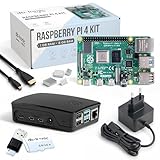
Bessere Alternative: Der Raspberry Pi 4: Falls Dir die Green Box mit ihren 159 Euro zu teuer ist und Du trotzdem eine kompakte, fertige Lösung willst, wirf einen Blick auf den Raspberry Pi 4. Den gibt es als Kit (mit Gehäuse, Netzteil und SD-Karte) schon für rund 70 Euro mit 1GB RAM, und 90 Euro mit 2 GB RAM, also dem Doppelten der Green Box. Für etwa 100 Euro bekommst Du sogar die Variante mit 4 GB RAM, was Dir deutlich mehr Spielraum für Add-ons und ein wachsendes Smart Home gibt. Home Assistant OS unterstützt den Raspberry Pi 4 offiziell, die Installation ist bestens dokumentiert und die Community ist riesig. Der einzige Nachteil gegenüber der Green Box: Du musst HAOS selbst auf die SD-Karte flashen – aber das ist mit einem Tool wie Balena Etcher in fünf Minuten erledigt. Gegenüber einem Thin Client hat der Pi allerdings den Nachteil, dass er von einer SD-Karte bootet, die auf Dauer anfälliger für Ausfälle ist. Wer das umgehen will, kann HAOS stattdessen auf eine USB-SSD installieren – auch das ist mit dem Pi 4 problemlos möglich.
Warum SD-Karte und eMMC keine Dauerlösung sind
Der Raspberry Pi wird standardmäßig mit einer SD-Karte betrieben, was für ein System wie Home Assistant alles andere als optimal ist. Home Assistant betreibt im Hintergrund eine Datenbank, die kontinuierlich Daten schreibt und liest. Planst du zusätzlich noch eine Langzeitspeicherung von Daten, etwa mit InfluxDB und Grafana, wird die SD-Karte aufgrund der vielen Schreibzyklen extrem schnell an ihre Grenzen kommen und potenziell ausfallen. Wenn Du überlegst eine SSD einzubauen, dann werden sich die Gesamtkosten definitiv auf ein Niveau zubewegen, bei dem ein Mini-PC wesentlich günstiger wird.
Ein ähnliches Problem betrifft den Home Assistant Green. Zwar ist hier die Hardware an sich ausreichend, aber der fest verbaute eMMC-Speicher stellt einen deutlichen Flaschenhals dar. Im direkten Vergleich zu SSDs schneiden eMMC-Speicher bei der Performance oft am schlechtesten ab. Gerade wenn dir schnelle Startzeiten und ein reaktionsfreudiges System wichtig sind, limitierst du dich mit dieser Speichertechnologie unnötig selbst.
Option B: Ein günstiger Thin Client oder Mini-PC – mein persönlicher Favorit
Wenn Du ein paar Euro sparen willst oder vielleicht sogar noch einen alten Mini-PC zu Hause rumliegen hast, ist das hier Dein Weg – und ehrlich gesagt auch meine persönliche Empfehlung.
Welche Hardware eignet sich?
- Dell Wyse 5070 oder ähnliche Thin Clients – gebraucht oft schon ab 80 bis 90 Euro zu haben.
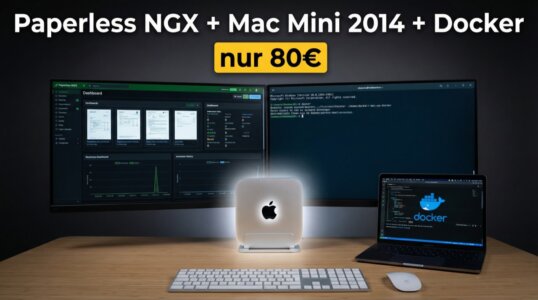
- Alter Mac Mini – mein Geheimtipp. Gebraucht günstig, extrem leise und sehr zuverlässig.
All diese Geräte haben gemeinsam: Sie sind klein, stromsparend (oft unter 10 Watt im Betrieb), leise und haben USB-Ports für Deinen Zigbee-Stick.
Was musst Du tun?
Wenn Du Dich dafür entscheidest, Home Assistant direkt auf einem Mini-PC zu installieren, ist dieser Schritt nicht ganz so trivial, wie man es von anderen Betriebssystemen gewohnt ist. Es gibt nämlich keinen klassischen Installer, den man einfach von einem USB-Stick startet und der Home Assistant OS dann automatisch auf dem Gerät installiert. Stattdessen muss das Betriebssystem-Image direkt auf die Festplatte des Mini-PCs geflasht werden.
Das macht man am besten, indem man ein Ubuntu Live-System von einem USB-Stick bootet und von dort aus – mit Hilfe von Tools wie Balena Etcher – das Home Assistant Image direkt auf die interne Festplatte des Mini-PCs schreibt. Das folgende Video erklärt die Installation sehr gut:

Warum ist das besser als die VM in ZimaOS?
Der Unterschied ist in der Praxis gewaltig:
- USB funktioniert sofort: Zigbee-Stick einstecken, wird automatisch erkannt. Kein Terminal, keine Config-Dateien, kein Gefummel.
- Voller Add-on Store: MQTT, Zigbee2MQTT, Node-RED, Samba Backup, Let’s Encrypt – alles mit einem einzigen Klick installierbar.
- Zuverlässiger Autostart: Strom weg, Strom wieder da – Home Assistant startet automatisch. Immer. Ohne Ausnahme.
- Unabhängigkeit: Dein Smart Home läuft völlig getrennt von Deinem NAS. Keine gegenseitigen Abhängigkeiten, keine geteilten Ressourcen.
Next-Level: Proxmox

Wenn Du einen Thin Client oder Mini-PC hast und denkst „Eigentlich schade, dass auf dem Gerät nur Home Assistant läuft“ – dann ist Proxmox Dein nächster Schritt.
Proxmox ist ein kostenloses, professionelles Virtualisierungs-System. Statt direkt HAOS auf den Mini-PC zu installieren, installierst Du zuerst Proxmox als Basis – und darauf dann Home Assistant OS als virtuelle Maschine. Klingt erstmal nach dem gleichen Problem wie bei der ZVM in ZimaOS, ist es aber nicht. Der entscheidende Unterschied: Proxmox ist eine ausgereifte Plattform, die speziell für genau diesen Zweck entwickelt wurde.
Was bringt Dir das?
- USB-Passthrough funktioniert zuverlässig – mit wenigen Klicks in der Proxmox-Oberfläche, nicht über kryptische Terminal-Befehle.
- Autostart ist selbstverständlich – VMs starten nach einem Stromausfall automatisch, genau in der Reihenfolge, die Du festlegst.
- Du nutzt die Hardware voll aus: Neben Home Assistant kannst Du auf demselben Mini-PC weitere VMs oder Container laufen lassen – zum Beispiel einen AdGuard-DNS-Server, eine kleine Docker-Umgebung oder sogar ein zweites Testsystem.
- Snapshots und Backups auf Knopfdruck – bevor Du ein großes Update machst, sicherst Du den aktuellen Stand und kannst jederzeit zurückrollen.
Ein Thin Client mit 4 oder 8 GB RAM und einer kleinen SSD wird mit Proxmox zur echten Schaltzentrale für Dein gesamtes Heimnetz – nicht nur für Dein Smart Home.
Hier ist ein gutes Video zu Home Assistatnt auf Proxmox:

Die Übersicht: Welcher Weg passt zu Dir?
Hier nochmal alle drei Optionen im direkten Vergleich:
| Docker-App in ZimaOS | VM in ZimaOS (ZVM) | Eigene Hardware (Green / Mini-PC) | Proxmox auf Mini-PC | |
|---|---|---|---|---|
| Installation | 1 Klick im App Store | Aufwendig (Image laden, VM konfigurieren) | Einfach (Green) / Mittel (Mini-PC flashen) | Mittel (Proxmox installieren, dann HAOS als VM) |
| Add-on Store | Nicht verfügbar | Verfügbar | Verfügbar | Verfügbar |
| USB-Passthrough (Zigbee) | Manuell / kompliziert | Kein GUI, nur per Terminal | Sofort nutzbar | Per GUI in wenigen Klicks |
| MQTT | Separater Container nötig | Als Add-on | Als Add-on | Als Add-on |
| Autostart nach Stromausfall | Startet mit ZimaOS | Unzuverlässig | Zuverlässig | Zuverlässig (konfigurierbare Startreihenfolge) |
| Ressourcenverbrauch | Gering (teilt sich NAS-Ressourcen) | Hoch (4 GB RAM fest reserviert) | Eigenes Gerät, kein Einfluss auf NAS | Eigenes Gerät, kein Einfluss auf NAS |
| Stabilität / Unabhängigkeit | Abhängig von ZimaOS | Abhängig von ZimaOS | Vollständig unabhängig | Vollständig unabhängig |
| Snapshots & Backups | Nur manuell (Docker-Volumes) | Eingeschränkt | Über HAOS-Bordmittel | Snapshots auf Knopfdruck, einfaches Rollback |
| Weitere Dienste auf gleicher Hardware | – (läuft auf dem NAS) | – (läuft auf dem NAS) | Nein, nur HAOS | Ja (z.B. AdGuard, Docker, Testsysteme) |
| Geeignet für | Einsteiger, nur WLAN-Geräte / Bridges | Nicht empfohlen | Alle, die es ernst meinen | Fortgeschrittene, die ihre Hardware voll ausnutzen wollen |

Ähnliche Beiträge:





Letzte Änderung: