

Deine E-Mails liegen bei Gmail, GMX oder Outlook – aber gehören sie Dir wirklich? Open Archiver ist eine Open-Source-Software, mit der Du alle E-Mails von beliebig vielen Konten auf Deinem eigenen Server archivierst. Jede Mail wird als echte .eml-Datei gespeichert, mit OCR-Volltextsuche in Anhängen, AES-256-Verschlüsselung und kryptografischer Integritätsprüfung. In diesem Artikel erfährst Du alles, was Du über Open Archiver wissen musst – von den Features über die Architektur bis zur Frage, ob es das richtige Tool für Dich ist.

Was ist Open Archiver?
Open Archiver ist eine selbst gehostete E-Mail-Archivierungslösung, die seit Juli 2025 als Open-Source-Projekt auf GitHub entwickelt wird. Die Software verbindet sich per IMAP, Microsoft 365 Graph API oder Google Workspace mit Deinen E-Mail-Konten und archiviert sämtliche Nachrichten automatisch auf Deinem eigenen Server.
Der entscheidende Unterschied zu anderen Archivierungslösungen: Open Archiver speichert jede E-Mail als eigenständige .eml-Datei direkt auf dem Dateisystem – nicht in einer Datenbank. Das bedeutet: Selbst wenn die Software morgen eingestellt wird, kannst Du jede archivierte Mail in Thunderbird, Outlook oder jedem anderen E-Mail-Client öffnen. Deine Daten gehören Dir, unabhängig von jeder Software.
Das Projekt hat mittlerweile über 1.700 GitHub-Stars und eine aktive Community. Die Software läuft als Docker-Container auf jedem Linux-System, NAS oder Homeserver – ob Zimablade, Dell Wyse Thinclient, Mac Mini oder einem vollwertigen Server.

Die wichtigsten Features von Open Archiver
Volltextsuche mit OCR – auch in Anhängen
Das Killer-Feature von Open Archiver ist die Volltextsuche über Apache Tika und MeiliSearch. Die Software durchsucht nicht nur den E-Mail-Text und die Betreffzeile, sondern auch den Inhalt von PDF-, DOCX- und Bild-Anhängen per OCR (Texterkennung).
Ein Beispiel aus der Praxis: Du suchst eine Rechnung, kennst aber nur den Produktnamen. Bei herkömmlichen E-Mail-Programmen findest Du die Mail nur, wenn der Begriff im Betreff oder Mailtext vorkommt. Open Archiver findet sie auch dann, wenn der Name nur im angehängten PDF steht.

Speicherung als .eml-Dateien
Jede archivierte E-Mail wird als standardisierte .eml-Datei auf dem Dateisystem gespeichert. Du kannst diese Dateien lokal auf einer Festplatte oder in einem S3-kompatiblen Speicher (AWS S3, MinIO) ablegen.
Was das in der Praxis bedeutet:
- Jede Mail ist eine eigenständige Datei, die Du mit jedem E-Mail-Client öffnen kannst
- Du kannst Dein Archiv mit Standard-Backup-Tools sichern (rsync, tar, ZimaOS Backup)
- Bei einem Serverausfall kopierst Du die Dateien zurück – fertig
- Kein Vendor-Lock-in: Deine Daten funktionieren ohne Open Archiver

AES-256-Verschlüsselung
Seit Version 0.4 unterstützt Open Archiver die Verschlüsselung aller archivierten E-Mails mit AES-256 (Encryption at Rest). Die Verschlüsselung wird über die Umgebungsvariablen in der Docker-Konfiguration aktiviert. Ohne den passenden Schlüssel sind die gespeicherten .eml-Dateien nicht lesbar – selbst wenn jemand physischen Zugriff auf die Festplatte erhält.
Wichtig: Den Verschlüsselungsschlüssel (ENCRYPTION_KEY und SECRET_KEY aus der .env-Datei) musst Du unbedingt separat sichern. Ohne diese Schlüssel ist das Archiv unwiederbringlich verloren.
Integritätsprüfung mit SHA256-Hashes
Open Archiver berechnet für jede archivierte E-Mail und jeden Anhang einen SHA256-Hash. Über den integrierten Integrity Report kannst Du jederzeit überprüfen, ob eine Mail seit der Archivierung verändert wurde.
Das ist besonders relevant für:
- Rechtliche Nachweispflichten (z.B. im Streitfall)
- GoBD-Compliance in Verbindung mit S3 Object Lock
- Revisionssichere Archivierung für Selbstständige und Unternehmen

Unterstützte E-Mail-Quellen
Open Archiver kann E-Mails aus verschiedenen Quellen archivieren:
- IMAP – jeder E-Mail-Provider mit IMAP-Zugang (Gmail, GMX, Outlook.com, eigene Mailserver)
- Microsoft 365 – direkte Anbindung über die Graph API
- Google Workspace – native Integration für geschäftliche Google-Konten
- PST-Import – Outlook-Archive (.pst-Dateien) können importiert werden
Besonders bei Gmail-Konten zeigt sich ein Vorteil: Open Archiver arbeitet mit einem schonenden IMAP-Abruf, der deutlich seltener zu Blockaden durch Googles Rate-Limiting führt als andere Archivierungslösungen.

Löschschutz, Compliance und GoBD
Seit Version 0.4.0 bietet Open Archiver eine instanzweite Einstellung, um das Löschen von E-Mails und Erfassungsquellen komplett zu deaktivieren. Das geschieht über die Umgebungsvariable ENABLE_DELETION in der Docker-Konfiguration. Ebenso lässt sich die Dateiverschlüsselung aktivieren, sodass archivierte E-Mails nicht mehr im Klartext auf dem Server liegen.
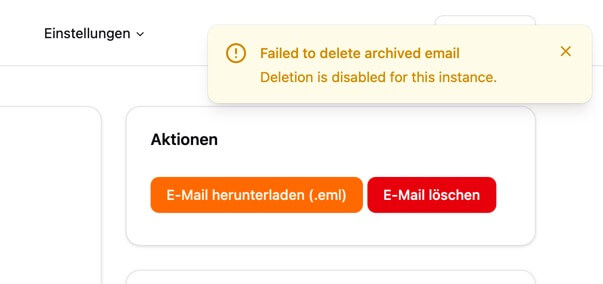
GoBD-konforme Archivierung mit AWS S3
Open Archiver lässt sich mit Amazon S3 als Speicherziel verbinden. Anstatt die E-Mails auf der lokalen Festplatte zu speichern, nutzt Du einen S3-Bucket – optional mit der Funktion S3 Object Lock im Compliance-Modus. Das bietet echte WORM-Funktionalität (Write Once, Read Many): Einmal gespeichert, kann eine E-Mail für einen festgelegten Zeitraum von niemandem mehr gelöscht oder verändert werden – nicht einmal vom AWS-Account-Besitzer selbst. Damit ist die GoBD-Konformität (Grundsätze ordnungsmäßiger Buchführung und Dokumentation) auf Speicher-Ebene sichergestellt.
In Kombination ergibt sich ein revisionssicheres Setup:
- Löschschutz: ENABLE_DELETION deaktiviert ? keine E-Mails löschbar
- Verschlüsselung: AES-256 Encryption at Rest ? Daten auf der Festplatte geschützt
- Unveränderbarkeit: S3 Object Lock im Compliance-Modus ? WORM-Speicher
- Integritätsprüfung: SHA256-Hashes ? Manipulationen nachweisbar
Der Kompromiss sind die Kosten: AWS rechnet Speichervolumen, Datenübertragungen und API-Anfragen ab. Je nach E-Mail-Aufkommen können relevante monatliche Kosten entstehen. Es lohnt sich, die AWS-Kosten vorab zu kalkulieren und mit spezialisierten E-Mail-Archivierungsdiensten zu vergleichen – diese können am Ende günstiger und wartungsärmer sein.
So sieht Open Archiver aus
Die Web-Oberfläche von Open Archiver orientiert sich nicht an einem klassischen Webmailer, sondern eher an einem digitalen Archiv oder eDiscovery-Tool. Der Fokus liegt auf Suche, Übersicht und Integrität – nicht auf dem täglichen E-Mail-Lesen.

Technische Architektur
Open Archiver basiert auf einer Microservice-Architektur und besteht aus mehreren Docker-Containern:
| Container | Aufgabe |
|---|---|
| open-archiver | Hauptanwendung (Web-UI, API, IMAP-Sync) |
| PostgreSQL | Metadaten-Datenbank (nicht die Mails selbst) |
| MeiliSearch | Volltextsuche und Indexierung |
| Valkey (Redis) | Cache und Queue-Management |
| Apache Tika | OCR und Dokumenten-Parsing (optional) |
Wichtig zu verstehen: Die E-Mails selbst werden nicht in PostgreSQL gespeichert, sondern als .eml-Dateien auf dem Dateisystem. Die Datenbank enthält nur Metadaten und Verweise. Das unterscheidet Open Archiver grundlegend von Lösungen wie dem Mail Archiver, der alles in der Datenbank speichert.
Systemvoraussetzungen
| Ressource | Minimum | Empfohlen |
|---|---|---|
| RAM | 4 GB | 8 GB (bei großen Archiven) |
| CPU | 2 Kerne | 4 Kerne |
| Speicher | abhängig vom Archiv-Umfang | SSD für Datenbank, HDD/NAS für .eml-Dateien |
| Docker | Docker 20+ | aktuelle Version |
Im Idle-Betrieb verbraucht die gesamte Installation ca. 3,3 GB RAM. Die CPU-Last liegt im Normalbetrieb bei moderaten 5–25 %. Trotz der fünf Container läuft Open Archiver damit überraschend ressourcenschonend.
Nicht geeignet für: Raspberry Pi oder sehr schwache Mini-PCs mit weniger als 4 GB RAM. Die Microservice-Architektur braucht ihren Platz.
Auf welcher Hardware läuft Open Archiver?
Open Archiver läuft auf jedem System, das Docker unterstützt. Bewährt hat es sich auf:
- Zimablade 7700 NAS Kit – kompakt, leise, genug RAM
- Dell Wyse 5070 – günstiger Thinclient, ideal als Homeserver
- Mac Mini 2014 – lautlos, stromsparend
- Jeder Mini-PC oder Desktop mit mindestens 4 GB RAM und Docker-Support
- Synology / QNAP NAS – sofern Docker unterstützt wird
- VPS / Cloud-Server – wenn Du Dein Archiv nicht lokal betreiben möchtest
Auf all diesen Systemen lässt sich Open Archiver mit Portainer installieren – ganz bequem über Docker Compose.
Open Archiver installieren
Die Installation von Open Archiver erfolgt über Docker Compose und dauert ca. 30–35 Minuten. Du brauchst ein laufendes Docker-Setup – am einfachsten mit Portainer auf ZimaOS.
Die komplette Schritt-für-Schritt-Anleitung mit docker-compose.yml, allen Umgebungsvariablen, Verzeichnisstruktur und Backup-Strategie findest Du hier:
? Open Archiver installieren – Anleitung auf Deutsch
Kurz zusammengefasst sind die Schritte:
- Docker Stack in Portainer anlegen
- Datenverzeichnisse erstellen
- Sicherheitsrelevante Umgebungsvariablen setzen (Verschlüsselungsschlüssel, Passwörter)
- Stack deployen und Admin-Konto erstellen
- Erste E-Mail-Konten anbinden
Open Archiver vs. Mail Archiver – welches Tool passt besser?
Neben Open Archiver gibt es mit dem Mail Archiver (s1t5) eine zweite Open-Source-Lösung für E-Mail-Archivierung. Beide verfolgen grundlegend unterschiedliche Ansätze:
| Open Archiver | Mail Archiver | |
|---|---|---|
| Speicher | .eml-Dateien auf dem Dateisystem | PostgreSQL-Datenbank |
| Suche | Volltext + OCR in Anhängen | Nur Mail-Text und Header |
| Gelöschte Mail wiederherstellen | Manuell (.eml importieren) | Ein-Klick-Restore ins Postfach |
| RAM-Bedarf | ~4 GB | ~1–2 GB |
| Bedienung | Archiv / eDiscovery | Webmailer / zweites Postfach |
Kurzfassung: Open Archiver ist die bessere Wahl für echte Langzeitarchivierung und Datenhoheit. Mail Archiver eignet sich besser als komfortables Backup, das sich wie ein zweites Postfach anfühlt.
Den ausführlichen Vergleich mit fünf Alltagsszenarien, technischen Details und klarer Empfehlung findest Du hier:
? Open Archiver vs. Mail Archiver – Der ausführliche Vergleich
Backup und Datensicherung
Ein E-Mail-Archiv ohne Backup ist wertlos. Da Open Archiver auf .eml-Dateien setzt, ist die Sicherung erfreulich unkompliziert:
- Was sichern: Das komplette Datenverzeichnis (enthält alle .eml-Dateien und die Datenbank) sowie die .env-Datei mit den Verschlüsselungsschlüsseln
- Wie sichern: Standard-Tools wie rsync, tar oder das integrierte ZimaOS-Backup
- Wiederherstellen: Verzeichnis zurückkopieren, Docker Stack neu deployen – fertig
Kritisch: Ohne die originalen Schlüssel aus der .env-Datei (MASTER_KEY, SECRET_KEY, ENCRYPTION_KEY) sind verschlüsselte Archivdaten unwiederbringlich verloren. Diese Datei gehört an einen sicheren, separaten Ort.
Eine ausführliche Backup-Strategie mit automatisiertem Backup-Skript und Cron-Job findest Du in der Installationsanleitung.
Für wen eignet sich Open Archiver?
Typische Einsatzgebiete
- Privatpersonen mit mehreren E-Mail-Konten: Alle Mails zentral archivieren, durchsuchbar machen und langfristig sichern — unabhängig vom Provider
- Selbstständige und Freiberufler: Rechnungen und Verträge in E-Mail-Anhängen per OCR finden, optional GoBD-konform mit S3 archivieren
- Homeserver-Betreiber: Passt perfekt in bestehende Docker-Setups auf ZimaOS, Proxmox oder Unraid
- Gmail-Nutzer: Schonender IMAP-Abruf ohne ständige Rate-Limit-Blockaden
- Datenschutz-bewusste Nutzer: Volle Kontrolle über die eigenen Mails — verschlüsselt, auf eigener Hardware, ohne Cloud-Abhängigkeit
Voraussetzungen und Einschränkungen
- Mindestens 4 GB RAM erforderlich — auf Raspberry Pi oder sehr schwacher Hardware nicht sinnvoll
- Docker-Kenntnisse hilfreich — die Installation über Portainer ist gut dokumentiert, aber kein Ein-Klick-Setup
- Kein integrierter Mail-Restore ins Postfach — wenn Du versehentlich gelöschte Mails häufig per Klick zurückholen willst, ist der Mail Archiver die bessere Wahl
- Multi-User-Management vorhanden, aber noch nicht so ausgereift wie beim Mail Archiver
Häufige Fragen zu Open Archiver
Ist Open Archiver kostenlos?
Ja. Open Archiver ist Open Source und komplett kostenlos nutzbar. Der Quellcode ist auf GitHub verfügbar. Kosten entstehen nur, wenn Du ein S3-Backend (z.B. AWS) für die Speicherung nutzt.
Kann Open Archiver Gmail-Konten archivieren?
Ja. Open Archiver unterstützt Gmail über IMAP und für Google Workspace auch über die native Google-API. Der IMAP-Abruf ist dabei schonend implementiert, sodass Googles Rate-Limiting seltener zuschlägt als bei anderen Tools.
Sind meine archivierten E-Mails verschlüsselt?
Optional ja. Seit Version 0.4 unterstützt Open Archiver AES-256-Verschlüsselung für alle gespeicherten .eml-Dateien. Die Verschlüsselung wird über die Docker-Konfiguration aktiviert. Ohne die passenden Schlüssel sind die Dateien nicht lesbar.
Was passiert, wenn Open Archiver eingestellt wird?
Deine Daten bleiben vollständig erhalten. Jede E-Mail ist als standardisierte .eml-Datei auf Deiner Festplatte gespeichert. Du kannst diese Dateien mit jedem E-Mail-Client (Thunderbird, Outlook, Apple Mail) öffnen – ganz ohne Open Archiver.
Kann ich Open Archiver auf einem Raspberry Pi installieren?
Nicht empfohlen. Open Archiver benötigt mindestens 4 GB RAM durch die Microservice-Architektur (MeiliSearch, Tika, PostgreSQL). Auf einem Raspberry Pi wird das zu eng. Besser geeignet sind Mini-PCs wie der Dell Wyse 5070 oder ein Zimablade.
Ist Open Archiver GoBD-konform?
Nicht out-of-the-box, aber in Kombination mit einem S3-Backend und Object Lock (WORM) ja. Dazu muss der Löschschutz über ENABLE_DELETION aktiviert, die AES-256-Verschlüsselung eingeschaltet und ein S3-Speicher im Compliance-Modus eingerichtet werden. Details dazu findest Du oben im Abschnitt „Löschschutz, Compliance und GoBD“. Ohne S3-Backend ist Open Archiver allein nicht revisionssicher.
Wie viel Speicherplatz brauche ich?
Das hängt von der Anzahl Deiner E-Mails und der Größe der Anhänge ab. Als Richtwert: 100.000 E-Mails mit durchschnittlichen Anhängen belegen ca. 10–30 GB. Da Open Archiver .eml-Dateien speichert, kannst Du den Platzbedarf mit Standard-Tools überwachen.
Wie unterscheidet sich Open Archiver vom Mail Archiver?
Der wichtigste Unterschied: Open Archiver speichert Mails als .eml-Dateien auf dem Dateisystem, der Mail Archiver packt alles in eine PostgreSQL-Datenbank. Open Archiver bietet OCR-Suche in Anhängen, der Mail Archiver einen Ein-Klick-Restore ins Postfach. Den ausführlichen Vergleich findest Du hier.

Ähnliche Beiträge:


Letzte Änderung: