Du willst mit dem iPhone direkt auf eine externe SSD filmen und dabei ein externes Mikrofon nutzen? Dann kennst Du das Problem: Das iPhone hat nur einen USB-C-Port. Steckt die SSD, ist kein Platz mehr für den Mikro-Empfänger. Ich habe lange nach einem SSD-Gehäuse gesucht, an dem beides gleichzeitig funktioniert, und mit dem Orico AP80F-BL endlich eins gefunden. Obendrauf gibt es MagSafe, einen SD-Kartenleser und 100 W Pass-Through-Charging.

Video von Viktor Dite auf seinem YouTube-Kanal TECHNiCKR · Video auf YouTube ansehen
Schau Dir für alle Details in Aktion auch gerne mein ausführliches Video-Review an!
TL;DR: Das Wichtigste auf einen Blick
Mit dem Orico AP80F-BL kannst Du am iPhone auf SSD filmen und gleichzeitig ein externes Mikrofon nutzen, zum Beispiel mit der Blackmagic Camera App.
- Zusätzlicher USB-C-Port am Gehäuse für Mikro-Empfänger oder Netzteil
- Strom beachten: Der Mikro-Empfänger braucht einen eigenen Akku oder Strom über den PD-Port
- Richtige SSD: höchstens 3,5 Watt und am iPhone maximal 1 TB (bei mir: Fanxiang S500 Pro)
- Extras: MagSafe, SD-Kartenleser, 100 W Pass-Through-Charging, bis zu 780 MB/s am Mac
- Nicht geeignet für Time Machine und für mehr als 2 TB
iPhone: Auf SSD filmen und externes Mikrofon gleichzeitig nutzen

Das Problem: Ein USB-C-Port für SSD und Mikrofon
Wer mit dem iPhone ernsthaft filmt, will zwei Dinge: genug Speicher und guten Ton. Gerade bei ProRes oder Apple Log ist der interne Speicher schnell voll, und ProRes in 4K mit 60 fps nimmt das iPhone (15 Pro und neuer) ohnehin nur auf einen externen Speicher auf. Guten Ton bekommst Du mit einem Funkmikrofon, dessen Empfänger ebenfalls in den USB-C-Port will.
Die meisten SSD-Gehäuse haben aber keinen zweiten Anschluss. Du musst Dich also entscheiden: SSD oder Mikrofon. Genau hier ist das Orico AP80F-BL anders. Es hat neben dem Kabel zum iPhone einen zusätzlichen USB-C-Port, an dem Du ein Netzteil oder Deinen Mikro-Empfänger anschließen kannst.
So nimmst Du auf SSD auf und nutzt gleichzeitig ein Mikrofon
- SSD als exFAT formatieren: Sonst erkennt das iPhone die SSD nicht (Anleitung weiter unten).
- Gehäuse anschließen: Orico per MagSafe ans iPhone heften und mit dem kurzen USB-C-Kabel verbinden.
- Mikro-Empfänger einstecken: Den Empfänger in den freien USB-C-Port des Gehäuses stecken.
- App einstellen: In der Blackmagic Camera App die externe SSD als Speicherort und das USB-Mikrofon als Audioquelle wählen. Das funktioniert auch an iPhones mit USB 2 ohne Pro.
Wichtig: Der Empfänger braucht einen eigenen Akku oder ein Ladekabel am PD-Port. Ohne Netzteil zieht das ganze Gehäuse samt SSD seinen Strom aus dem iPhone, der Akku leert sich also spürbar schneller. Bei längeren Aufnahmen hänge ich deshalb ein Netzteil an den PD-Port.
Typische Stolperfallen
- Die SSD wird nicht erkannt: Meist zieht sie mehr als 3,5 Watt oder ist größer als 1 TB. Mehr dazu im Abschnitt zur richtigen SSD.
- Die SSD ist nicht exFAT formatiert: APFS- oder NTFS-formatierte SSDs erkennt das iPhone nicht zuverlässig.
- Das Mikrofon fällt aus: Prüfe, ob der Empfänger geladen ist oder Strom über den PD-Port bekommt.
Die richtige NVMe SSD wählen: darauf musst Du achten
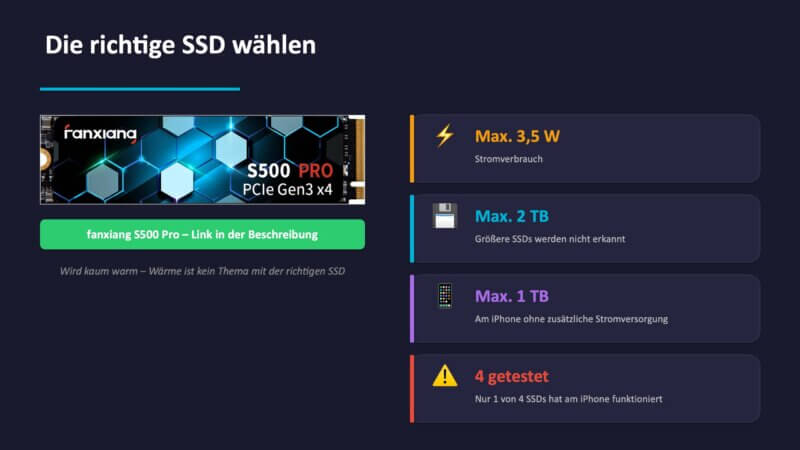
Jetzt kommt ein wichtiger Punkt: Nicht jede M.2 NVMe SSD funktioniert mit dem iPhone. Das iPhone kann über den USB-C-Port nur begrenzt Strom liefern, weshalb die SSD maximal 3,5 Watt verbrauchen darf. Ich habe vier verschiedene SSDs ausprobiert und nur eine hat am iPhone problemlos funktioniert: die Fanxiang S500 Pro (Link unten).
| Wert | |
|---|---|
| Max. Gesamtkapazität | 2 TB (größere SSDs werden vom Gehäuse nicht erkannt) |
| Max. am iPhone | 1 TB (ohne externe Stromversorgung) |
| Max. Stromverbrauch der SSD | 3,5 Watt |
| Kompatible Größen | M.2 NVMe 2230 bis 2280 |
| Getestete SSDs | 4 — nur 1 funktioniert am iPhone, die Fanxiang S500 Pro |
Hinweis zur Kapazität am iPhone: Du kannst zwar prinzipiell 2 TB SSDs im Gehäuse verbauen, aber am iPhone funktionieren ohne ein zusätzliches PD-Netzteil meist nur Modelle bis 1 TB zuverlässig. Der Grund: Größere SSDs (>1 TB) benötigen oft mehr als die erlaubten 3,5 Watt, und das iPhone liefert dafür nicht genug Strom.
Die gute Nachricht: Die Fanxiang S500 Pro wird dabei kaum warm. Wärme ist also kein Thema, solange Du die richtige SSD nimmst. Das Aluminiumgehäuse sorgt zusätzlich für passive Kühlung.
100W Pass-Through-Charging
Das Gehäuse hat einen 100W PD-Eingang. Das bedeutet: Du kannst Dein iPhone oder MacBook gleichzeitig laden, während Du die SSD nutzt. Keiner der Ports blockiert den anderen. SSD, Kartenleser, Laden — alles funktioniert gleichzeitig.
Externe SSD am iPhone nutzen — Fotos & Videos sichern

Du willst eine externe Festplatte an Dein iPhone anschließen? Mit dem Orico geht das denkbar einfach: USB-C-Kabel anstecken und das iPhone erkennt die SSD sofort in der Dateien-App. Einzige Voraussetzung: Die SSD muss als exFAT formatiert sein.
Damit kannst Du besonders schnell und einfach Fotos und Videos vom iPhone auf die externe Festplatte übertragen — und später am Mac oder PC weiterverarbeiten. Gerade wenn Dein iPhone-Speicher voll ist, ist das die schnellste Lösung.
SSD-Gehäuse mit eingebautem SD-Kartenleser
Was dieses Gehäuse zusätzlich besonders macht: der eingebaute SD-Kartenleser. Der läuft mit USB 3.0 — ideal, wenn Du wie ich gleichzeitig viel mit Speicherkarten arbeitest. Kein zusätzlicher Dongle, kein Adapter-Chaos. SD-Karte rein, fertig. Im Grunde bekommst Du eine SSD-Festplatte mit SD-Kartenleser in einem Gerät.

USB 3.2 Gen 2 — Schnell genug für 4K-Videoschnitt
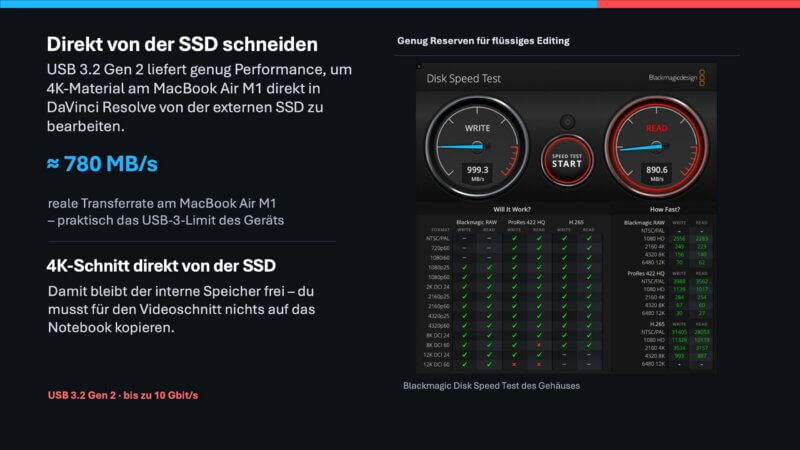
Das Gehäuse unterstützt USB 3.2 Gen 2 mit bis zu 10 Gbit/s. An meinem MacBook Air M1 erreiche ich knapp 780 MB/s — das ist das USB-3-Limit des MacBook Air M1. Damit eignet sich das Orico als externe SSD für MacBook Air und Pro gleichermaßen. Das reicht locker, um in DaVinci Resolve 4K-Material direkt von der externen Festplatte zu schneiden. Du brauchst also keinen internen Speicher dafür zu opfern. So schneidest Du Deine iPhone-Aufnahmen direkt von der SSD, ohne sie vorher zu kopieren.
Das USB-C-Kabel: Durchdacht gelöst
Beim Gehäuse liegt ein kurzes, flaches USB-C-Kabel bei, das perfekt für den Zweck passt. Es ist genau richtig lang — nicht zu kurz, nicht zu lang. Und wenn Du es gerade nicht brauchst, kannst Du es an der SSD verstauen, indem Du das andere Ende einfach in den PD-Port steckst. Klingt nach einer Kleinigkeit, ist im Alltag aber sehr praktisch.
Externe Festplatte am Mac formatieren — exFAT ist Pflicht
Damit die externe Festplatte am Mac, iPhone und PC gleichermaßen funktioniert, musst Du die SSD als exFAT formatieren. Das geht am Mac über das Festplattendienstprogramm in wenigen Klicks. exFAT ist das einzige Dateisystem, das alle Geräte lesen und beschreiben können.
Wichtig: Time Machine funktioniert mit exFAT nicht. Wenn Du ein Mac-Backup auf eine externe Festplatte machen willst, brauchst Du dafür eine separate, APFS- oder HFS+-formatierte Festplatte. Für den schnellen Datenaustausch zwischen iPhone, Mac und PC ist exFAT aber die perfekte Wahl.
Auch für Android und NAS-Backups
Das Gehäuse funktioniert natürlich auch mit Android-Geräten mit USB-C. Die SSD muss dafür ebenfalls als exFAT formatiert sein.
Für Datensicherungen nutze ich persönlich die Sync-Funktion meines Ugreen NAS, um die externe SSD automatisch zu spiegeln, sobald ich zu Hause bin.
Verarbeitung und Gewicht
Das Gehäuse ist etwas schwerer als vergleichbare Plastikgehäuse, weil es aus Aluminium ist. Aber genau das sorgt für die gute passive Kühlung — und fühlt sich auch einfach wertiger an. In das M.2 SSD-Gehäuse passen alle gängigen NVMe-Größen von 2230 bis 2280. Du bist also flexibel bei der Wahl Deiner SSD.
Für wen ist das Orico AP80F-BL geeignet?
- ✔ Du filmst mit dem iPhone auf SSD und willst gleichzeitig ein externes Mikrofon nutzen
- ✔ Du nimmst ProRes oder Apple Log auf und brauchst schnellen externen Speicher
- ✔ Du suchst eine externe Festplatte für iPhone und Mac in einem Gerät
- ✔ Du willst private Daten nicht auf dem Arbeitslaptop haben
- ✔ Du schneidest 4K-Videos in DaVinci Resolve oder Final Cut
- ✔ Du willst Fotos und Videos vom iPhone auf eine externe Festplatte übertragen
- ✔ Du brauchst ein externes SSD-Gehäuse, das an iPhone, Mac, PC und Android funktioniert
- ✔ Du willst Dein Gerät gleichzeitig laden, während Du die SSD nutzt
- ✔ Du arbeitest regelmäßig mit SD-Karten und brauchst einen eingebauten Kartenleser
und für wen nicht
- ✘ Du brauchst Time Machine-Kompatibilität
- ✘ Du willst mehr als 2 TB Speicher
- ✘ Du suchst die günstigste Lösung (reine SSD-Gehäuse ohne Extras gibt es günstiger)
Fazit
Ich habe lange nach einer Lösung gesucht, mit der ich am iPhone auf SSD filmen und gleichzeitig ein externes Mikrofon nutzen kann. Das Orico AP80F-BL ist das erste SSD-Gehäuse, bei dem das für mich funktioniert. Dazu kommen MagSafe, ein SD-Kartenleser und 100 W Pass-Through-Charging. Damit ist es für mich aktuell die vielseitigste externe SSD für iPhone und Mac. Achte nur auf die richtige SSD: höchstens 3,5 Watt und am iPhone maximal 1 TB.
- ➡ Orico AP80F-BL Gehäuse: https://mizine.de/orico-magsafe-ssd/
- ➡ Fanxiang S500 Pro SSD: https://mizine.de/fangxiang-ssd/
| Produkt | Produkt | |
|---|---|---|
 | ||
| Preis | N/A | 76,49 € statt 89,99 €? |
| Sie sparen | 13,50 € | |
| Versandoptionen | ||
| Anbieter | Amazon | |
| Stand | 15. November 2026 13:38 | 15. November 2026 13:38Affiliate Link |
FAQ
Kann ich mit dem iPhone auf SSD aufnehmen und gleichzeitig ein externes Mikrofon anschließen? Ja, mit dem Orico AP80F-BL. Die SSD hängt per USB-C am iPhone, der Mikro-Empfänger steckt im zusätzlichen USB-C-Port des Gehäuses. In der Blackmagic Camera App wählst Du die SSD als Speicherort und das USB-Mikrofon als Audioquelle.
Welche Mikrofone funktionieren? USB-C-Funkmikrofone, deren Empfänger einen eigenen Akku hat oder über den PD-Port mit Strom versorgt wird. Ohne Strom fällt der Empfänger aus, weil das iPhone nicht genug Leistung für SSD und Mikrofon liefert.
Warum funktioniert die SSD am iPhone nicht, wenn das Mikrofon steckt? Meist reicht der Strom nicht. Nutze eine sparsame SSD (maximal 3,5 Watt, bis 1 TB) und schließe bei längeren Aufnahmen ein Netzteil an den PD-Port an.
Kann ich eine externe Festplatte am iPhone nutzen? Ja — mit dem Orico AP80F-BL steckst Du einfach das USB-C-Kabel an Dein iPhone und die SSD wird sofort in der Dateien-App erkannt. Voraussetzung: Die SSD muss als exFAT formatiert sein. Du kannst damit Fotos, Videos und andere Dateien direkt vom iPhone auf die externe Festplatte schieben.
Welche SSD funktioniert am iPhone? Die Fanxiang S500 Pro hat in meinem Test am iPhone problemlos funktioniert. Wichtig: Die NVMe SSD darf maximal 3,5 Watt verbrauchen und muss als exFAT formatiert sein. Für den Betrieb am iPhone ohne externes Netzteil empfehle ich maximal 1 TB Kapazität.
Wie formatiere ich die externe Festplatte am Mac für iPhone-Kompatibilität? Öffne das Festplattendienstprogramm, wähle die SSD aus und formatiere sie als exFAT. Damit funktioniert die externe Festplatte am Mac, iPhone, PC und Android gleichermaßen.
Wie schnell ist das Orico AP80F-BL? Das M.2 NVMe SSD-Gehäuse unterstützt USB 3.2 Gen 2 mit bis zu 10 Gbit/s. Am MacBook Air M1 habe ich knapp 780 MB/s erreicht — schnell genug für 4K-Videoschnitt direkt von der externen SSD.
Kann ich mein MacBook gleichzeitig laden? Ja, über den 100W PD-Eingang kannst Du Dein MacBook oder iPhone laden, während Du die SSD und den Kartenleser nutzt.
Kann ich Fotos vom iPhone auf eine externe Festplatte übertragen? Ja. Du schließt das Orico per USB-C an und kannst über die Dateien-App Fotos und Videos direkt auf die externe SSD kopieren. Das geht auch umgekehrt — Dateien von der SSD auf das iPhone laden.
Welche M.2-Größen passen rein? Alle gängigen NVMe-Größen von M.2 2230 bis 2280.
Funktioniert Time Machine mit dem Gehäuse? Nein, da die SSD als exFAT formatiert sein muss und Time Machine exFAT nicht unterstützt. Für Time Machine-Backups brauchst Du eine separate, APFS-formatierte Festplatte.
Taugt das Orico als externe SSD für MacBook Air? Auf jeden Fall. Mit USB 3.2 Gen 2 und knapp 780 MB/s am MacBook Air M1 ist es schnell genug für 4K-Videoschnitt und große Dateitransfers. Durch MagSafe haftet es magnetisch am MacBook — sehr praktisch unterwegs.