
macOS 27 ist seit September da, und ich habe es trotzdem noch nicht installiert. Der Grund steht in meinem Regal: ein Brother MFC-7460DN, gekauft im Dezember 2012. Fast 14 Jahre alt, und trotzdem finde ich ihn nicht alt: Er druckt, scannt und kopiert bis heute einwandfrei.
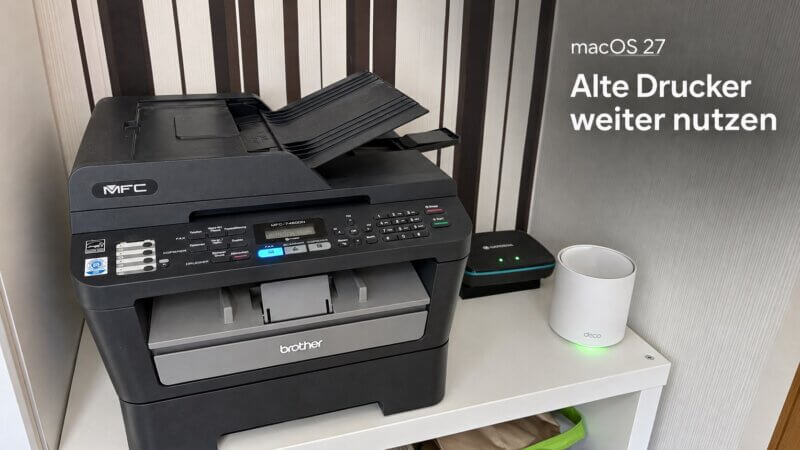
Auf meinem MacBook Air, das seit 2020 jedes macOS-Update mitgemacht hat, läuft er noch mit dem alten Brother-Treiber. Am Mac mini, den ich 2026 neu eingerichtet habe, bekomme ich ihn schon heute nicht mehr zum Laufen. Und auch auf dem MacBook Air hängt er an einem Stück Software, das Apple gerade abschafft: Rosetta 2.
Mein zweiter Drucker, der Farblaser MFC-9332CDW, ist dagegen nicht betroffen. Warum das so ist und wie Du herausfindest, zu welcher Gruppe Dein Drucker gehört, zeige ich Dir weiter unten.
In diesem Beitrag zeige ich Dir, was genau passiert, wie Du Deinen Drucker unter macOS 27 in einer Minute wieder zum Laufen bringst und was Du jetzt schon tun solltest, damit er auch macOS 28 übersteht.
Was hinter dem Druckerproblem steckt
Rosetta 2 ist die Übersetzungsschicht, mit der Macs mit Apple-Chip Software ausführen, die noch für Intel-Prozessoren gebaut wurde. Viele Druckertreiber sind genau das: Intel-Code. Die Druckerbeschreibung selbst (die PPD-Datei) ist zwar nur Text und läuft überall. Sie verweist aber auf kompilierte Filter, Erweiterungen für den Druckdialog oder eigene Übertragungsmodule, und wenn die nur für Intel gebaut sind, geht ohne Rosetta nichts.
Apple baut Rosetta in zwei Stufen ab:
- macOS 27 (seit September 2026): Rosetta funktioniert noch vollständig. Das Update auf macOS 27.0 und 27.1 hat Rosetta aber bei der Installation entfernt.
- macOS 28 (erwartet im Herbst 2027): Rosetta gibt es dann nur noch für bestimmte ältere Spiele. Normale Intel-Software, also auch Intel-Druckertreiber, läuft nicht mehr.
Gemein daran: Startest Du eine normale Intel-App, meldet sich der Mac und bietet an, Rosetta nachzuinstallieren. Beim Drucken kommt diese Warnung nicht. Der Druckauftrag bleibt einfach hängen, oft mit einer nichtssagenden Meldung, sinngemäß „Die Druckersoftware ist mit diesem Gerät nicht kompatibel“ oder „Filter fehlgeschlagen“.
Mit macOS 27.2 hat Apple nachgebessert, aber nur halb
Seit macOS 27.2 entfernt das Update Rosetta nicht mehr automatisch. Das hilft aber nur, wenn Du direkt von macOS 26 oder älter auf 27.2 aktualisierst. Wer schon auf 27.0 oder 27.1 umgestiegen ist und dabei Rosetta verloren hat, bekommt es durch 27.2 nicht automatisch zurück. Am eigentlichen Plan ändert sich auch nichts: Mit macOS 28 ist Schluss.
Rosetta neu installieren: Drucker unter macOS 27 wieder zum Laufen bringen
Öffne das Terminal (Programme > Dienstprogramme) und gib ein:
sudo softwareupdate --install-rosetta --agree-to-licenseNach Deinem Admin-Passwort lädt der Mac Rosetta herunter und installiert es. Ohne den Zusatz --agree-to-license fragt das Terminal stattdessen nach der Lizenz, dann bestätigst Du mit „a“ für „agree“. Danach den Druckauftrag neu starten. In den meisten Fällen druckt der Drucker sofort wieder. Falls nicht, entferne den Drucker unter Systemeinstellungen > Drucker & Scanner und füge ihn neu hinzu.
Vorsicht: Das ist nur eine Gnadenfrist bis macOS 28. Wer jetzt Ruhe hat, sollte die Zeit nutzen.
So findest Du heraus, ob Dein Drucker betroffen ist
1. Die Liste in den Systemeinstellungen. macOS 27 zeigt unter Allgemein > Info > Intel-basierte Apps alle Programme, die noch Intel-Code brauchen. Die Liste erfasst aber nur Apps, die Du zuletzt benutzt hast oder die an üblichen Orten liegen. Druckertreiber und Plug-ins fehlen dort oft.
2. Der Blick direkt in die Treiber. Druckertreiber liegen unter /Library/Printers. Dieser Befehl listet alle Dateien dort, die nur für Intel gebaut sind:
find /Library/Printers -type f -perm +111 -exec file {} + 2>/dev/null | grep -v 'for architecture' | grep -v universal | grep 'x86_64$'Kommt keine Ausgabe, sind Deine installierten Treiber nativ oder universell. Taucht dagegen eine Zeile mit dem Namen Deines Herstellers auf, hängt Dein Drucker an Rosetta.
Auf meinem MacBook Air liefert der Befehl eine lange Liste: Sämtliche Brother-Druckfilter (rastertobrother…) und der Brother-Statusmonitor sind reiner Intel-Code. Dazu kommen Scanner-Plug-ins von Canon und Fax-Software von Epson, die dort ebenfalls noch liegen.
3. Kann Dein Drucker AirPrint? Dieser Befehl listet alle AirPrint-Drucker in Deinem Netz (nach ein paar Sekunden mit ctrl+C beenden):
dns-sd -B _ipp._tcp,_universal local.Bei mir taucht dort nur der MFC-9332CDW auf. Der MFC-7460DN fehlt, weil er AirPrint nicht kann.
Vorsorgen für macOS 28: Deine Optionen
1. Neuen Treiber beim Hersteller suchen
Brother, Canon, Epson und HP liefern für aktuelle Modelle inzwischen universelle Treiber, die nativ auf Apple-Chips laufen. Für ältere Geräte sieht es schlechter aus. Brother hat Apple-Silicon-Treiber für alle Modelle aus seinem macOS Support Statement für September 2027 angekündigt, also ungefähr zum Start von macOS 28. Ob Dein Modell auf der Liste steht, siehst Du auf der Brother-Supportseite. Also: auf der Support-Seite des Herstellers nach Deinem genauen Modell suchen, bevor Du etwas Neues kaufst.
2. AirPrint statt Herstellertreiber
Die meisten Drucker der letzten rund zehn Jahre können AirPrint. Dann brauchst Du gar keinen Herstellertreiber, macOS druckt selbst, und das läuft natürlich nativ. So probierst Du es aus:
- Den alten Drucker unter Systemeinstellungen > Drucker & Scanner entfernen.
- „Drucker, Scanner oder Fax hinzufügen“ anklicken und den Drucker erneut auswählen.
- Bei „Verwenden“ AirPrint bzw. „Sicheres AirPrint“ statt des Herstellertreibers wählen.
Bei Multifunktionsgeräten klappt oft auch das Scannen ohne Herstellersoftware, über die App Digitale Bilder oder die Vorschau. Was Du dabei verlieren kannst: Spezialfunktionen wie Füllstandsanzeigen, Heftung oder bestimmte Papierprofile, für die die Hersteller-App zuständig war.
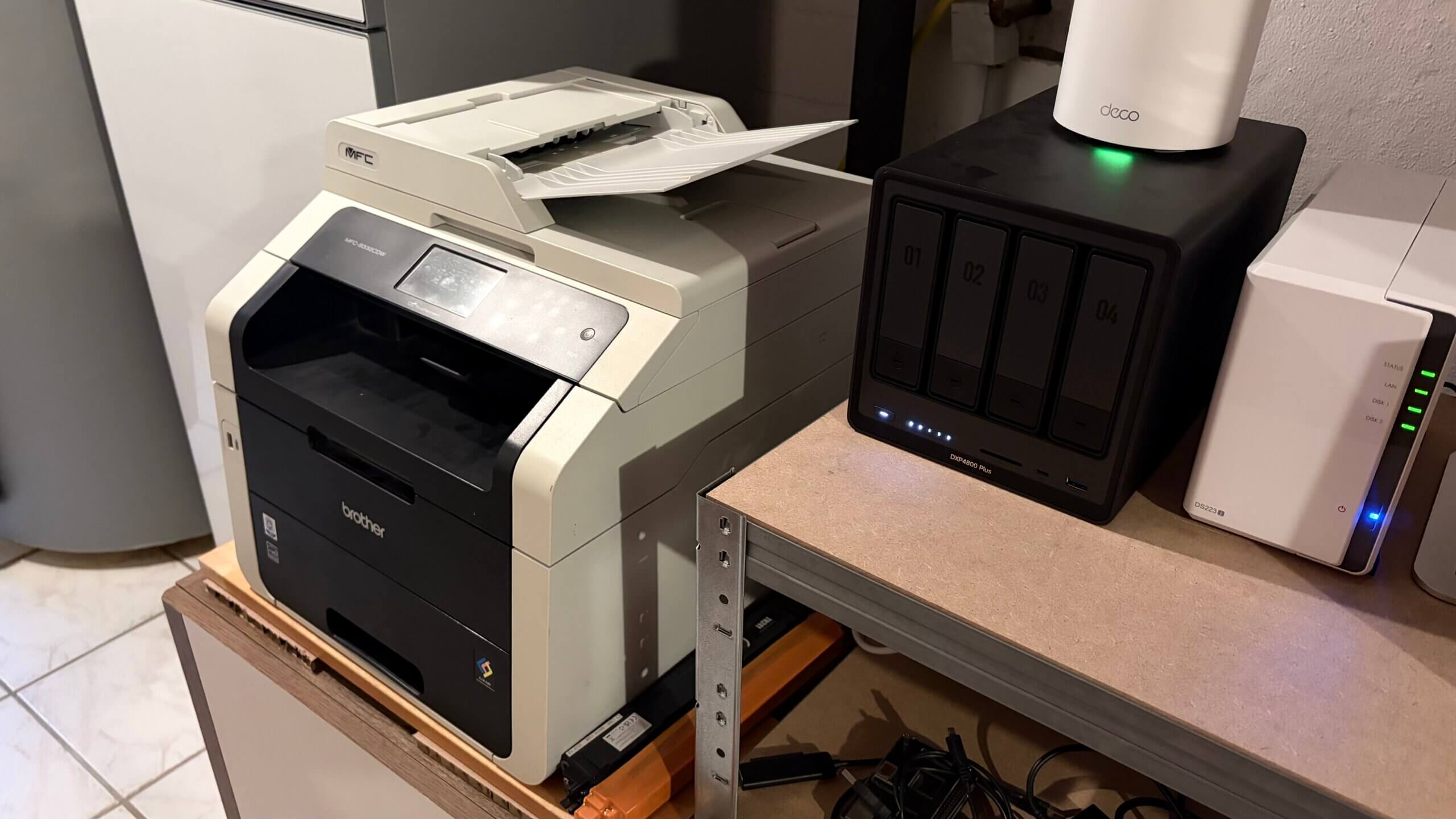
So läuft es bei meinem Farblaser MFC-9332CDW: Der Mac hat ihn per AirPrint eingebunden, und der Selbsttest von oben bleibt bei mir leer. Mit macOS 28 muss ich mir um ihn also keine Sorgen machen.
3. Generischer PostScript- oder PCL-Treiber
Gerade viele Laserdrucker verstehen PostScript oder PCL. Dann kannst Du beim Hinzufügen unter „Verwenden“ den generischen PostScript- bzw. PCL-Drucker wählen. Das ist schlichter als der Herstellertreiber, druckt aber zuverlässig.
4. AirPrint nachrüsten mit einem Druckserver
Das ist meine Lieblingslösung für Drucker, die weder AirPrint können noch einen neuen Treiber bekommen: Ein kleiner Rechner, der ohnehin im Netz durchläuft, übernimmt das Drucken, zum Beispiel ein Raspberry Pi, ein günstiger Mini-PC oder ein Heimserver. Der Drucker hängt per Netzwerkkabel oder USB daran. Dort läuft CUPS, das Drucksystem, das auch in macOS steckt, mit dem passenden Linux-Treiber. Für viele Brother-Laser gibt es zum Beispiel den freien Treiber brlaser. Über den Dienst Avahi taucht der Drucker dann im ganzen Netz als AirPrint-Drucker auf.
Der Vorteil: Ab dann ist es dem Drucker egal, welches macOS, iOS oder Windows gerade druckt. Und kein Systemupdate kann ihm mehr den Treiber wegnehmen.
Für meinen MFC-7460DN ist das der Weg, der bleibt: Er versteht nur Brothers eigene Druckersprache, AirPrint und generische Treiber fallen also weg. In der Geräteliste von brlaser steht er aber ausdrücklich drin. Wie ich das umgesetzt habe, zeige ich Dir im nächsten Abschnitt.
AirPrint nachrüsten: Druckserver für alte Brother-Drucker
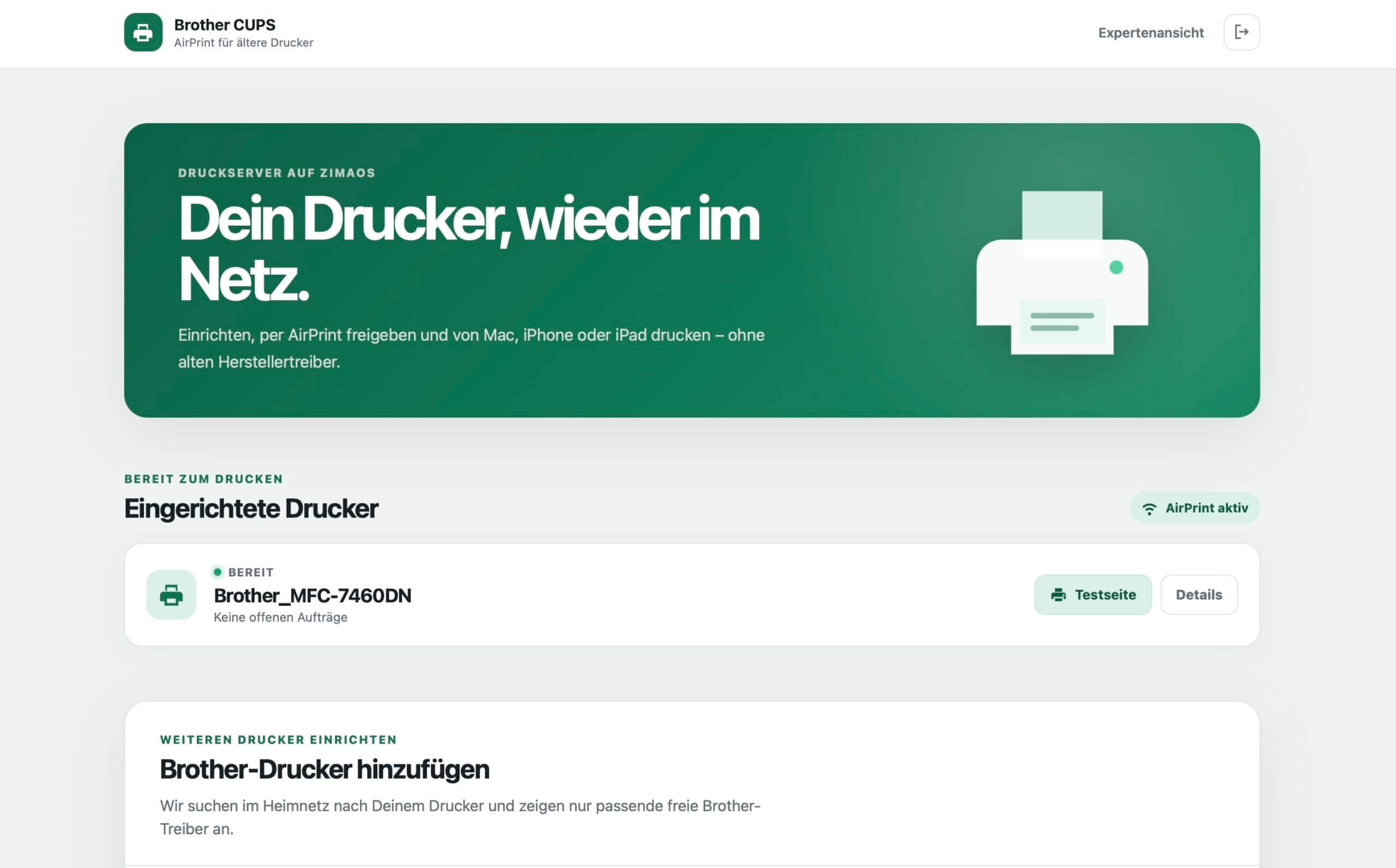
Für meinen MFC-7460DN habe ich mir so einen Druckserver als Docker-Container gebaut und unter dem Namen Brother CUPS auf GitHub veröffentlicht: github.com/vdite/brother-cups. Bei mir läuft er auf einem ZimaOS-Server. Er funktioniert aber auf jedem Linux-Rechner mit Docker, auch auf einem Raspberry Pi.
Im Container stecken nur CUPS, der freie Treiber brlaser und eine kleine Einrichtungsseite. Der Drucker bleibt per Netzwerkkabel im Netz, an den Server anschließen musst Du ihn nicht.
Was Du brauchst
- Einen Rechner mit Docker, der dauerhaft läuft: zum Beispiel ZimaOS auf einem Mini-PC wie dem Dell Wyse 5070, einem alten Mac mini oder einem ZimaBlade, oder einen Raspberry Pi bzw. eine günstigere Alternative
- Avahi auf diesem Rechner, damit der Drucker per Bonjour im Netz auftaucht. Bei ZimaOS ist das schon dabei.
- Einen Brother-Laser im Netzwerk, der in der Geräteliste von brlaser steht
- Am besten eine feste IP-Adresse für den Drucker (Adressreservierung im Router)
So richtest Du den Druckserver ein
Unter ZimaOS geht das über den App Store:
- Benutzerdefiniert installieren und dann Importieren wählen.
- Den Inhalt der Datei
zimaos-compose.ymlaus dem Repo einfügen. - Optional ein Admin-Passwort eintragen. Bleibt das Feld leer, öffnet sich die Einrichtungsseite ohne Anmeldung.
- Installieren und die App öffnen.
Für Portainer und Docker Compose liegen im Repo eigene Vorlagen.
Danach öffnest Du die Einrichtungsseite unter http://<IP-des-Servers>:8631:
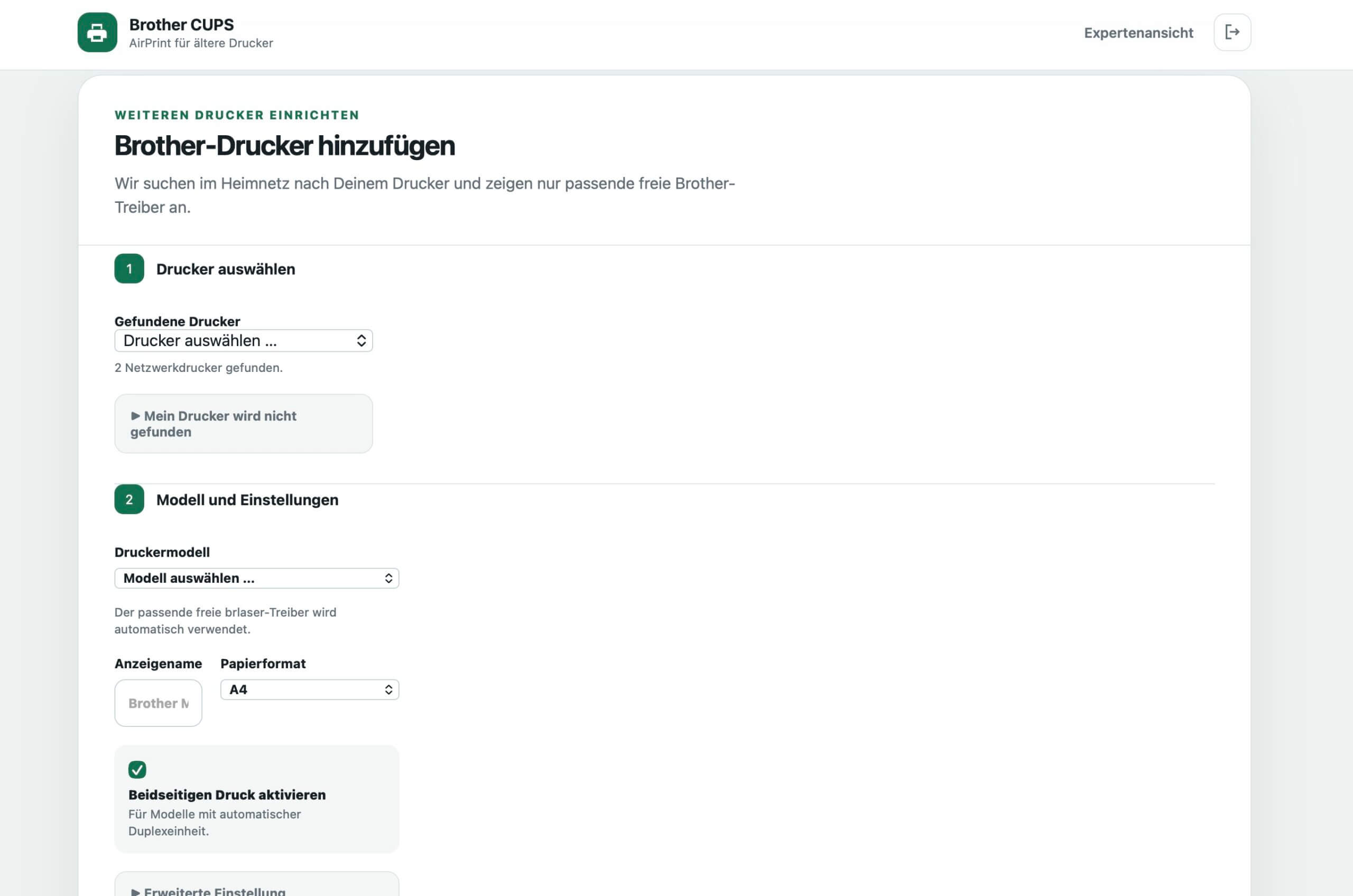
- Den gefundenen Brother-Drucker auswählen. Taucht er nicht auf, trägst Du seine IP-Adresse von Hand ein.
- Das Modell prüfen. Bei eindeutigem Namen ist der passende brlaser-Treiber schon ausgewählt.
- Papierformat und beidseitigen Druck einstellen, den Drucker einrichten und eine Testseite drucken.
Drucker am Mac hinzufügen
Unter Systemeinstellungen > Drucker & Scanner auf „Drucker hinzufügen“ gehen. Der Drucker erscheint mit dem Namen des Servers. Bei „Verwenden“ AirPrint wählen.
Mein Mac mini, an dem der MFC-7460DN vorher nicht mehr lief, druckt jetzt wieder auf ihm, ohne Brother-Treiber und ohne Rosetta.
Was der Druckserver nicht kann
- Scannen und Faxen laufen darüber nicht. Der Container kümmert sich nur ums Drucken.
- Er unterstützt nur Modelle, die brlaser kennt. Das sind Brother-Laserdrucker, keine Tintenstrahler.
- Die Einrichtungsseite läuft im Heimnetz unverschlüsselt über HTTP. Den Server deshalb nicht ins Internet freigeben.
Brother CUPS ist ein privates Projekt und steht in keiner Verbindung zu Brother.
Mein Fazit
Ich finde es in Sachen Nachhaltigkeit echt übel, dass funktionierende Hardware wegen eines Treibers auf dem Müll landen soll. Technisch kann ich Apples Schritt nachvollziehen, aber die Hersteller hatten seit 2020 Zeit, ihre Treiber umzustellen, und manche haben es bis heute nicht getan.
Bevor Du einen neuen Drucker kaufst, probiere deshalb in dieser Reihenfolge: Rosetta nachinstallieren für den Moment, dann AirPrint oder einen generischen Treiber testen und zur Not einen kleinen Druckserver aufsetzen. Erst wenn das alles nicht klappt, ist der Drucker wirklich ein Fall für den Wertstoffhof.
Und Du? Hat Dir macOS 27 schon den Drucker lahmgelegt, und wie hast Du es gelöst?
Quellen
- Macwelt: macOS 27 verursacht Probleme mit alten Druckern
- ifun.de: macOS 27.2: Apple entfernt Rosetta nicht mehr automatisch
- ifun.de: macOS 27: Apple listet Intel-Apps direkt in den Einstellungen
- Brother Support: I get notifications about Intel-based apps on my Mac with Apple silicon
- PaperCut: The complete guide to Mac printing after Rosetta’s end-of-life