In der Community taucht rund um ZimaOS und kompakte Heimserver (wie das ZimaBoard oder den ZimaBlade) immer wieder eine klassische Frage auf:
„Ich würde gerne Docker auf einer SSD installieren, die in einem USB-Gehäuse verbaut ist. Sollte ich das System direkt darauf installieren?“
Die kurze Antwort lautet: Nein. Installiere ZimaOS immer auf dem internen Speicher (z. B. dem verbauten eMMC-Speicher oder einer internen NVMe/SATA-SSD) und lagere anschließend nur die Docker-Umgebung auf die USB-SSD aus.
Warum ZimaOS nicht direkt auf die USB-SSD gehört
Auch wenn es technisch möglich ist, das gesamte Betriebssystem von einem USB-Laufwerk zu booten, bringt das im 24/7-Serverbetrieb unnötige Risiken mit sich:
- Systemstabilität: USB-Controller oder externe Gehäuse gehen manchmal unbemerkt in einen Energiesparmodus (Sleep-State) oder verlieren bei Lastspitzen für den Bruchteil einer Sekunde die Verbindung. Liegt das Hauptsystem (Root-Dateisystem) auf dem USB-Laufwerk, führt das sofort zum Komplettabsturz von ZimaOS.
- Geringer Platzbedarf des OS: ZimaOS selbst ist extrem schlank. Der interne Speicher reicht für das reine Betriebssystem problemlos aus.
- Saubere Trennung von System und Daten: Wenn ZimaOS intern läuft und Docker auf der externen SSD liegt, kannst du das System jederzeit problemlos warten oder neu aufsetzen, ohne deine Container-Daten zu gefährden. Gleichzeitig nutzt du die volle Geschwindigkeit und Kapazität der SSD genau dort, wo sie gebraucht wird: bei deinen Docker-Apps und Datenbanken.
Kurzanleitung: Docker in ZimaOS auf die USB-SSD verschieben
ZimaOS bietet in der Weboberfläche eine integrierte Funktion, mit der du deine komplette Docker-Umgebung mit wenigen Klicks und vollkommen update-sicher auf ein anderes Laufwerk umziehen kannst – ganz ohne Terminal-Befehle.
Schritt 1: USB-SSD vorbereiten
Schließe deine USB-SSD an das Gerät an (idealerweise an einen schnellen USB-3.0/3.2-Port). Öffne in ZimaOS die Einstellungen (Zahnrad-Symbol) und wechsle zum Punkt Speicher, um das Laufwerk bei Bedarf zu formatieren und im System einzubinden.
Schritt 2: App-Einstellungen öffnen
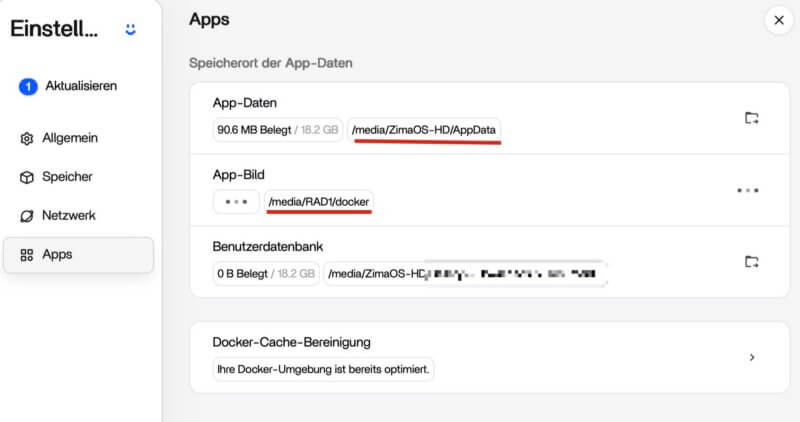
Klicke links im Menü der Einstellungen auf den Reiter Apps.
Schritt 3: Die Speicherorte verstehen
Unter der Überschrift Speicherort der App-Daten teilt ZimaOS die Daten in drei Bereiche auf:
- App-Daten: Hier liegen die persistenten Konfigurationsdaten, Datenbanken und Volumes deiner installierten Container (Standardpfad z. B.
/media/ZimaOS-HD/AppData). - App-Bild: Das ist das eigentliche Docker-Systemverzeichnis (
/var/lib/dockerbzw..../docker), in dem alle heruntergeladenen Docker-Images und Container-Layer gespeichert werden. - Benutzerdatenbank: Der Speicherort für deine persönlichen Ordner wie Gallery, Downloads und Documents.
Schritt 4: Migration starten
- Klicke rechts neben App-Daten auf das Ordner-Symbol mit dem Pfeil.
- Wähle deine externe USB-SSD als neues Ziellaufwerk aus und bestätige den Vorgang.
- Wiederhole denselben Schritt anschließend für den Punkt App-Bild (und bei Bedarf auch für die Benutzerdatenbank).
Was passiert im Hintergrund? ZimaOS erledigt den kompletten Umzug vollautomatisch: Alle laufenden Container werden kurzzeitig sauber gestoppt, die vorhandenen Daten und Images werden auf die USB-SSD kopiert, die Systempfade werden im Hintergrund angepasst und deine Apps starten anschließend direkt vom neuen USB-Laufwerk.
Fazit
Mit dem internen Umzugs-Assistenten von ZimaOS hast du das Beste aus beiden Welten: Ein stabiles Grundsystem auf dem internen Speicher und massig schnellen SSD-Speicherplatz für Docker über USB.