Homarr und Heimdall habe ich beide auf meinem Homeserver ausprobiert. Beide können viel, und genau das war mein Problem: Widgets, Integrationen, Statusanzeigen und jede Menge Krimskrams, den ich nie benutzt habe. Den Server haben sie trotzdem jedes Mal mit runtergezogen. Dabei wollte ich nur eine Startseite mit meinen Links. Also habe ich mir mit KI eine eigene gebaut: HomeDock.
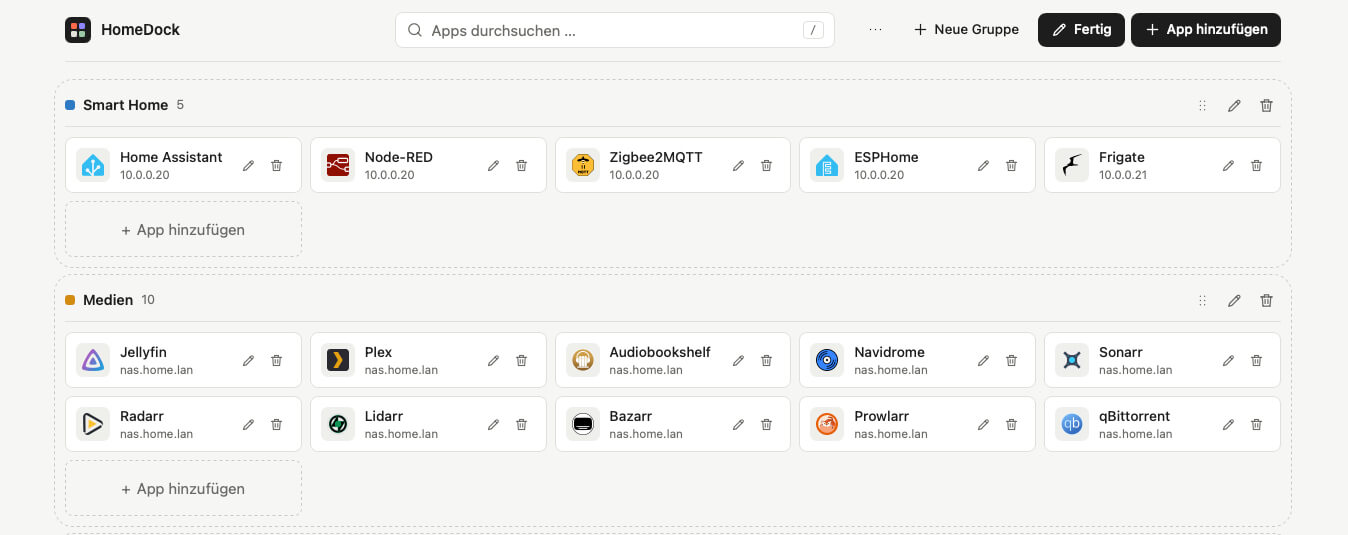
HomeDock ist eine kleine, selbst gehostete Startseite für deine App-Shortcuts. Links ordnest du in Gruppen, durchsuchst sie und verschiebst sie per Drag-and-drop. Mehr macht die App bewusst nicht. In diesem Artikel erzähle ich, wie HomeDock entstanden ist, und zeige dir, wie du es auf ZimaOS, CasaOS oder in Portainer installierst.
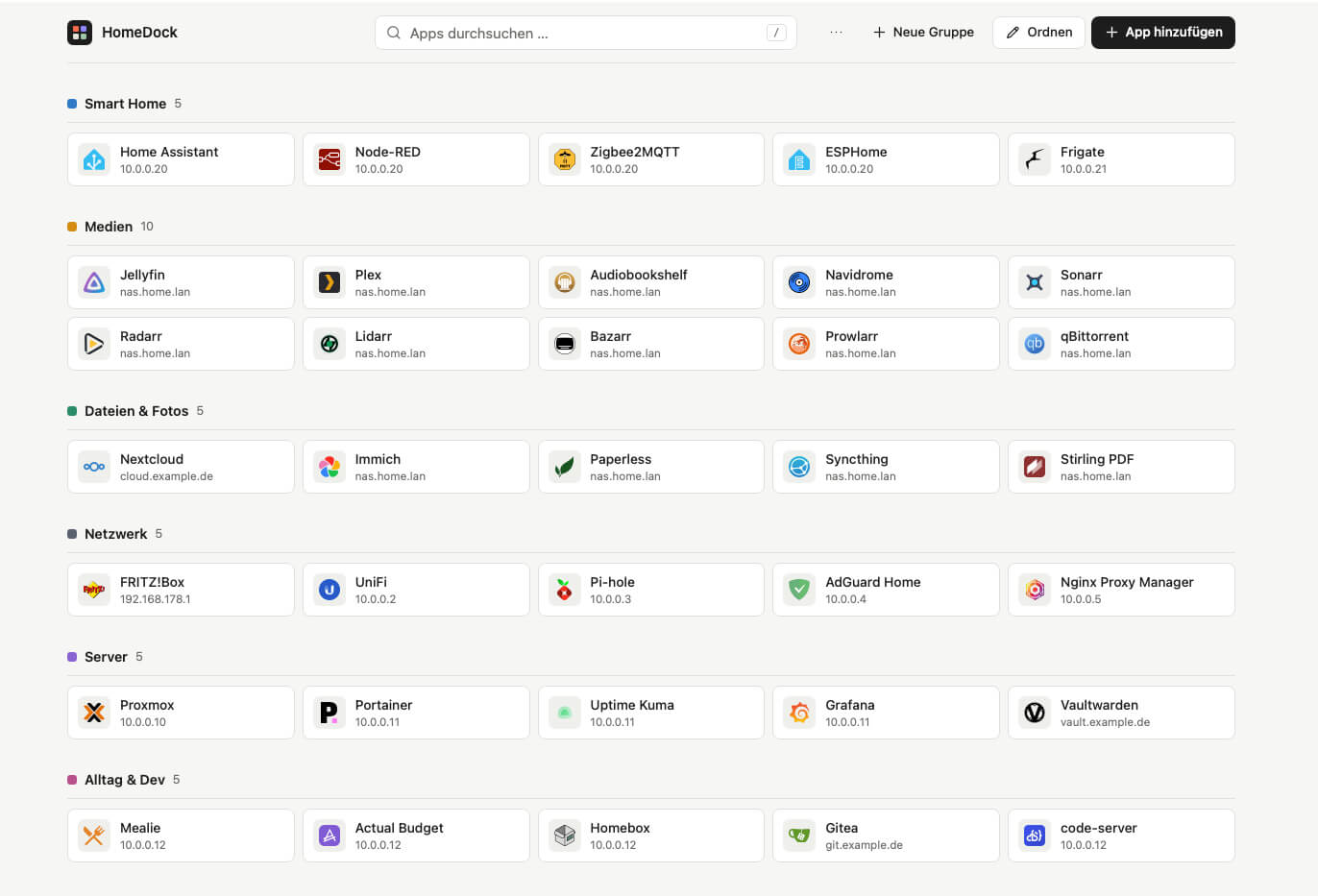
tl;dr HomeDock ist ein schlankes Homelab-Dashboard ohne Widgets, Datenbank und Benutzerverwaltung. Es läuft als einzelner Docker-Container und speichert alle Links in einer einzigen JSON-Datei. Mit dem YAML-Generator erstellst du deine docker-compose.yml und installierst sie entweder als Stack in Portainer oder per App-Import in ZimaOS oder CasaOS. Der Code ist Open Source und liegt auf GitHub. Gebaut hat ihn zum größten Teil KI, und das verschweige ich auch nicht.
Warum keine Homarr- oder Heimdall-Alternative gepasst hat
Mein Homeserver läuft mit ZimaOS. Darauf laufen Paperless, Home Assistant, Papra und einiges mehr, jeder Dienst unter eigenem Port. Die Adressen kann sich auf Dauer niemand merken. Ein Dashboard muss also her.
Heimdall war mein erster Versuch, danach kam Homarr. Beide sind gute Projekte mit vielen Fans. Für meinen Zweck waren sie aber völlig überdimensioniert. Homarr bringt Widgets für Wetter, Kalender, Downloads und Systemauslastung mit, Heimdall „Enhanced Apps“, die Daten aus den verlinkten Diensten abfragen. Das alles läuft im Hintergrund weiter, auch wenn du es nie anschaust. Mein Server hat es gemerkt.
Was ich eigentlich wollte, passt in einen Satz: eine Seite mit meinen Links, nach Themen sortiert, mit Suche und ohne Ballast. Weil ich so etwas nicht gefunden habe, gibt es jetzt HomeDock.
Was HomeDock kann und was nicht
HomeDock ist absichtlich klein. Das sind die Funktionen:
| Funktion | Was dahinter steckt |
|---|---|
| Gruppen | Themen wie „Arbeit“, „Smart Home“ oder „Medien“ anlegen und Links darin sammeln |
| Suche | Die Taste / springt ins Suchfeld, die Liste filtert beim Tippen |
| Ordnen-Modus | Apps und Gruppen bearbeiten, löschen und per Drag-and-drop verschieben |
| Icons | Automatisch das Favicon der Seite, alternativ ein Emoji oder eine Bild-URL |
| Export und Import | Die komplette Konfiguration als JSON sichern und wieder einspielen |
| Handy | Die Oberfläche passt sich an, der Ordnen-Modus ist dort einspaltig |
Und das kann HomeDock nicht: keine Widgets, keine Statusanzeige, ob ein Dienst läuft, keine Anmeldung und keine Integrationen in andere Apps. Der Server ruft die verlinkten Seiten nicht einmal auf. Nur dein Browser lädt deren Favicons.
Wie schlank ist HomeDock wirklich?
Unter der Haube steckt ein Node.js-Server ohne eine einzige externe Abhängigkeit. Kein Framework, keine Datenbank, kein Build-Schritt. Server und Oberfläche zusammen kommen auf rund 1.800 Zeilen Code. Auf meinem Mac belegte der Prozess im Leerlauf knapp 60 MB Arbeitsspeicher, und CPU-Last entsteht nur, wenn du die Seite gerade aufrufst.
Alle Gruppen und Links landen in einer einzigen Datei, dashboard.json. Die kannst du lesen, sichern und notfalls sogar von Hand bearbeiten.
Icons: Favicon, Emoji oder dashboard-icons
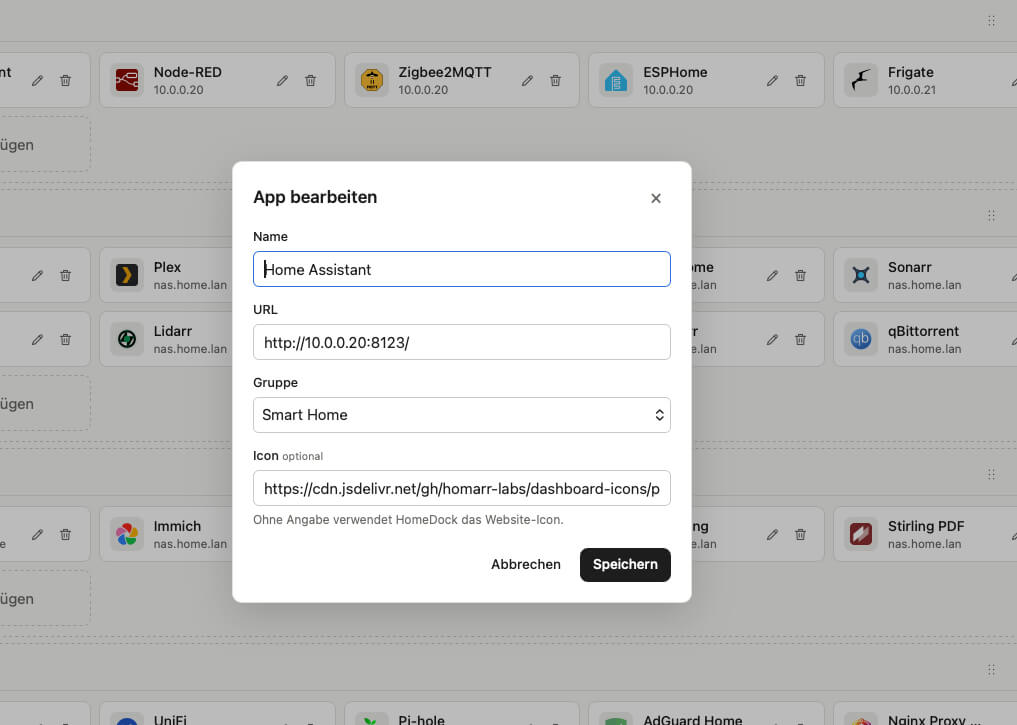
Trägst du beim Anlegen einer App kein Icon ein, versucht HomeDock, das Favicon der verlinkten Seite zu laden. Bis das Bild da ist, zeigt die Kachel den Anfangsbuchstaben. Bei vielen Self-Hosting-Apps im Heimnetz klappt das, bei manchen nicht.
Schöner geht es mit den fertigen Logos aus dashboard-icons. Dort gibt es Icons für fast jede bekannte Self-Hosting-App. Du trägst einfach die direkte Bild-URL ein, für Jellyfin zum Beispiel:
https://cdn.jsdelivr.net/gh/homarr-labs/dashboard-icons/png/jellyfin.pngEin Emoji als Icon funktioniert genauso.
HomeDock mit KI gebaut
HomeDock ist entstanden, indem ich zwei KI-Assistenten beschrieben habe, was ich will. Die erste Version hat Codex von OpenAI geschrieben, Claude Code von Anthropic hat den Code danach geprüft, das Design überarbeitet und alles auf GitHub gebracht. Am 19. Oktober 2026 habe ich Version 1.0.0 veröffentlicht.
Den kompletten Quellcode, die YAML-Dateien und alle Versionen findest du im GitHub-Projekt vdite/homedock. Dort baut GitHub bei jeder Änderung automatisch das Docker-Image, das du gleich installierst.
Was du für HomeDock brauchst
- Einen Server mit Docker, zum Beispiel ZimaOS, CasaOS, Unraid, Synology oder einen Raspberry Pi. Das Image gibt es für normale PCs und Server (amd64) und für ARM-Geräte (arm64).
- Portainer oder ZimaOS bzw. CasaOS mit dem eingebauten App-Import, alternativ die Kommandozeile
- Einen freien Port, standardmäßig 8080
Die YAML mit dem Generator erstellen
Am schnellsten kommst du mit meinem Generator zu deiner YAML. Wähle den Installationsweg, ändere bei Bedarf Port und Datenordner und kopiere das Ergebnis. Für ZimaOS und CasaOS hängt er den Block für das Dashboard gleich mit an, inklusive Icon.
YAML-Generator für HomeDock
Trag deine Werte ein, die fertige YAML erscheint darunter. Alles passiert in deinem Browser, nichts wird übertragen oder gespeichert.
Unter diesem Port rufst du HomeDock später im Browser auf. Er darf auf dem Server noch nicht belegt sein.
Darin liegt nur eine Datei: dashboard.json mit allen Gruppen und Links. Anlegen musst du nichts, Docker erstellt den Ordner und ein Hilfs-Container setzt die Rechte.
Lieber ohne Generator? Die fertige YAML für ZimaOS, CasaOS und Portainer liegt auch als zimaos.yaml auf GitHub.
Wofür der Hilfs-Container init-perms da ist
In der YAML stehen zwei Container. Der zweite ist HomeDock selbst. Der erste, homedock-init-perms, läuft genau einmal beim Start: Er gibt dem Datenordner /DATA/AppData/homedock die passenden Rechte für den Benutzer mit der ID 1000, unter dem HomeDock läuft. Danach beendet er sich.
In Portainer oder ZimaOS siehst du ihn deshalb danach als „Exited (0)“. Das ist kein Fehler, sondern gewollt. Lass ihn in der YAML stehen, sonst meldet HomeDock beim Speichern „Interner Serverfehler“.
Weg 1: HomeDock als Stack in Portainer installieren
- Gehe in Portainer auf Stacks und dann auf + Add stack.
- Nenne den Stack
homedock. - Füge im Web-Editor die YAML aus dem Generator ein.
- Klicke auf Deploy the stack.
Der Start dauert nur wenige Sekunden. Danach öffnest du HomeDock im Browser unter http://DEINE-SERVER-IP:8080, oder unter dem Port, den du im Generator eingetragen hast.
Weg 2: HomeDock auf ZimaOS installieren (oder CasaOS)
So läuft HomeDock bei mir daheim. ZimaOS importiert die YAML direkt, die App erscheint danach wie jede andere auf dem Dashboard.
- Erstelle die YAML im Generator mit dem Installationsweg ZimaOS oder CasaOS.
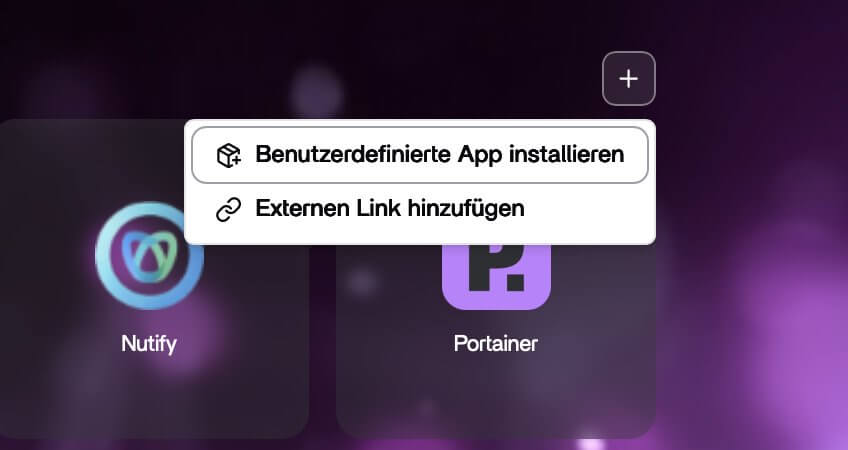
- Klicke in ZimaOS auf dem Dashboard oben rechts auf das + und wähle Benutzerdefinierte App installieren.
- Klicke im folgenden Fenster oben auf Import und wähle Docker Compose.
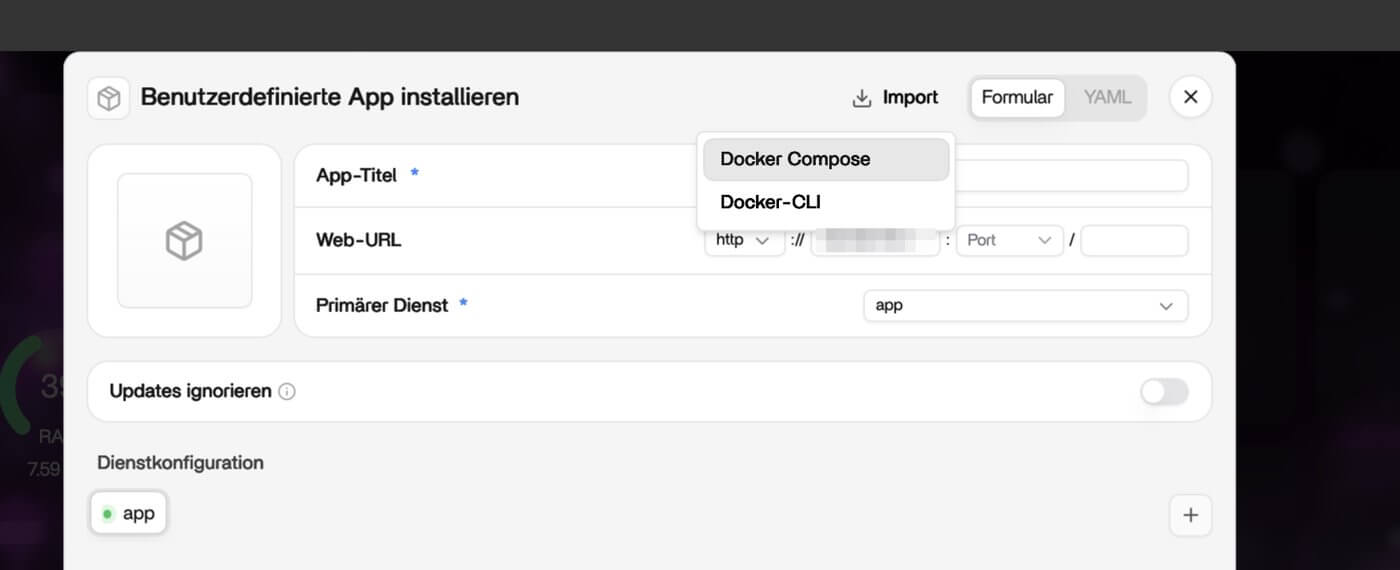
- Füge die komplette YAML ein, bestätige und klicke auf Installieren.
In CasaOS findest du das Gleiche im App Store unter Custom Install, dort ebenfalls mit einem Import-Knopf. Nach der Installation öffnest du HomeDock über die Kachel auf dem Dashboard.
Erste Schritte: Gruppen und Apps anlegen
Beim ersten Aufruf ist HomeDock leer. So füllst du es:
- Klicke oben auf Neue Gruppe und gib ihr einen Namen, etwa „Homeserver“.
- Klicke in der Gruppe auf App hinzufügen, trag Name und URL ein und optional ein Icon.
- Wiederhole das für alle Dienste, die du regelmäßig brauchst.
- Über Ordnen schiebst du Apps und Gruppen später in die richtige Reihenfolge.
Wichtig bei den URLs: Trag die Adresse so ein, wie du sie im Browser aufrufst, also mit http:// und Port, zum Beispiel http://192.168.178.2:8000 für Paperless.
HomeDock als Startseite im Browser
Ich nutze HomeDock als Startseite am Mac. Jedes neue Fenster öffnet direkt meine Links, und mit / suche ich den Dienst, den ich gerade brauche.
- Safari: Einstellungen > Allgemein, bei Homepage die Adresse von HomeDock eintragen und bei Neue Fenster öffnen mit die Homepage wählen.
- Chrome: Einstellungen > Beim Start > Bestimmte Seite oder Seiten öffnen und die Adresse hinzufügen.
- Firefox: Einstellungen > Startseite, bei Startseite und neue Fenster auf Benutzerdefinierte Adressen stellen.
Backup: Export als JSON
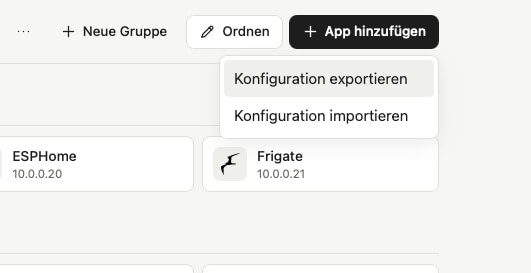
Am einfachsten sicherst du deine Links über das Drei-Punkte-Menü oben rechts. Exportieren lädt die komplette Konfiguration als JSON-Datei herunter, Importieren spielt sie wieder ein, zum Beispiel auf einem neuen Server.
Die exportierte Datei ist lesbares JSON:
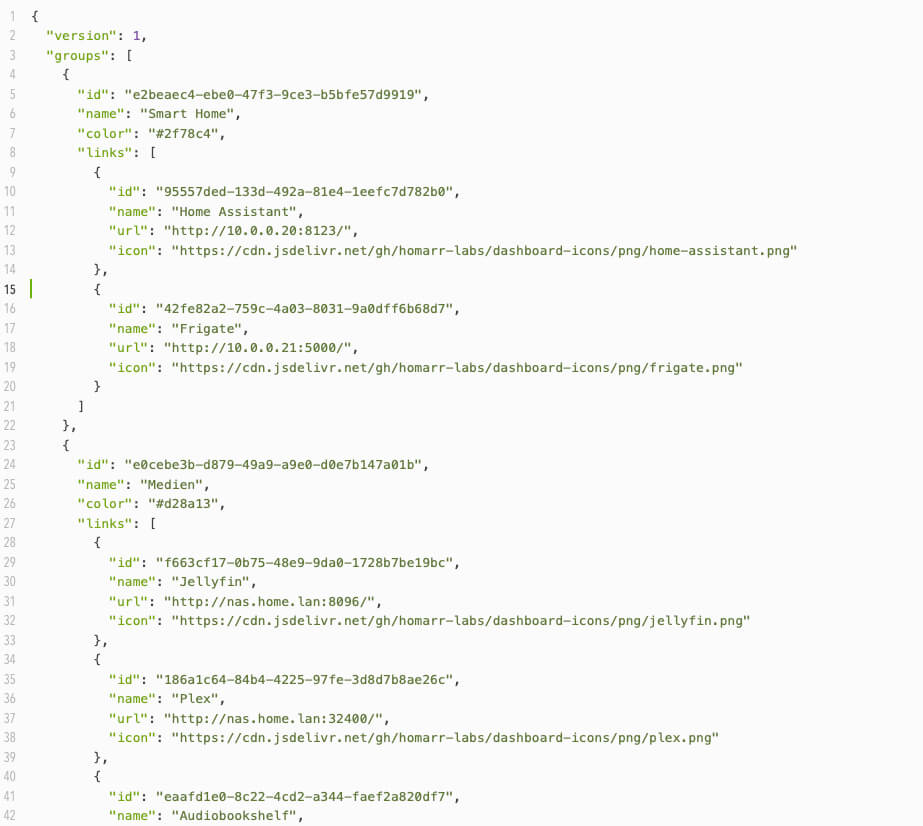
Auf ZimaOS liegt dieselbe Datei außerdem direkt unter /DATA/AppData/homedock/dashboard.json. Sicherst du den Ordner /DATA/AppData ohnehin, ist HomeDock automatisch mit dabei.
HomeDock aktualisieren
Bei jeder Änderung am Code baut GitHub automatisch ein neues Image. Zum Aktualisieren holst du es dir einfach neu:
- Portainer: Im Stack auf Update the stack klicken und dabei Re-pull image aktivieren.
- Kommandozeile:
docker compose pull && docker compose up -d
Deine Links bleiben dabei erhalten, sie liegen ja im Datenordner und nicht im Container. Zeigt der Browser danach noch die alte Oberfläche, lade die Seite einmal ohne Cache neu, in Safari mit Cmd + Option + R.
Wie sicher ist HomeDock?
HomeDock hat absichtlich keine Benutzerverwaltung. Jeder, der die Seite erreicht, kann Links anlegen, ändern und löschen. Im Heimnetz ist das in Ordnung, ins Internet gehört HomeDock so aber nicht. Willst du von unterwegs zugreifen, nimm ein VPN wie Tailscale oder WireGuard, oder setz einen Reverse Proxy mit Anmeldung davor.
Der Container selbst läuft abgeschottet: als normaler Benutzer statt als root, mit schreibgeschütztem Dateisystem und ohne Sonderrechte. Schreiben darf HomeDock nur in seinen Datenordner.
Fazit: Ein Dashboard, das nur Dashboard ist
HomeDock ersetzt bei mir Homarr und Heimdall. Es zeigt meine Links, findet sie schnell und hält sonst die Füße still. Mehr brauche ich von einer Startseite nicht, und genau so soll es auch bleiben.
Für wen sich HomeDock lohnt:
- Du willst eine Startseite für deine Self-Hosting-Apps und keine Kommandozentrale.
- Dein Server soll seine Kraft für die eigentlichen Dienste behalten.
- Du willst deine Links im Browser pflegen statt in YAML-Dateien.
Wer Widgets für Downloads, Wetter oder Serverauslastung sucht, ist mit Homarr besser bedient.
HomeDock ist Open Source und kostenlos. Wenn du einen Fehler findest oder eine Idee hast, schreib mir ein Issue auf GitHub. Mehr Self-Hosting-Anleitungen für deinen Homeserver findest du in meiner ZimaOS-Übersicht.